
Vær ikke et spil hoarder. Del dit Steam Library med venner – CNET, hvordan man deler spil på Steam | WEPC 2023 Guide
Sådan deles spil på Steam
Fyrene på Steam tænker konstant på nye måder at gøre din brugeroplevelse så god som det kan være. Det kunne være at fikse bugs i spillet eller tilbyde nye dampfunktioner for at gøre dit liv lettere. Det seneste skridt hen imod den ultimative brugeroplevelse er dampfamilieafdelingsfaciliteten.
Vær ikke et spil hoarder. Del dit dampbibliotek med venner
Steams deling af familiebibliotek giver dig en chance for at dele alle dine spil med andre mennesker på specifikke enheder.
Shelby Brown Editor II
Shelby Brown (hun/hende/hendes) er redaktør for CNETs serviceteam. Hun dækker tip og tricks til apps, operativsystemer og enheder samt mobil spil og Apple Arcade News. Shelby fører også tilsyn med tekniske tip dækning. Før hun kom til CNET, dækkede hun app -nyheder til download.com og tjente som freelancer for Louisville.com.
- Hun modtog Renau Writing Scholarship i 2016 fra University of Louisvilles kommunikationsafdeling.
4. maj 2023 7:00 a.m. Pt
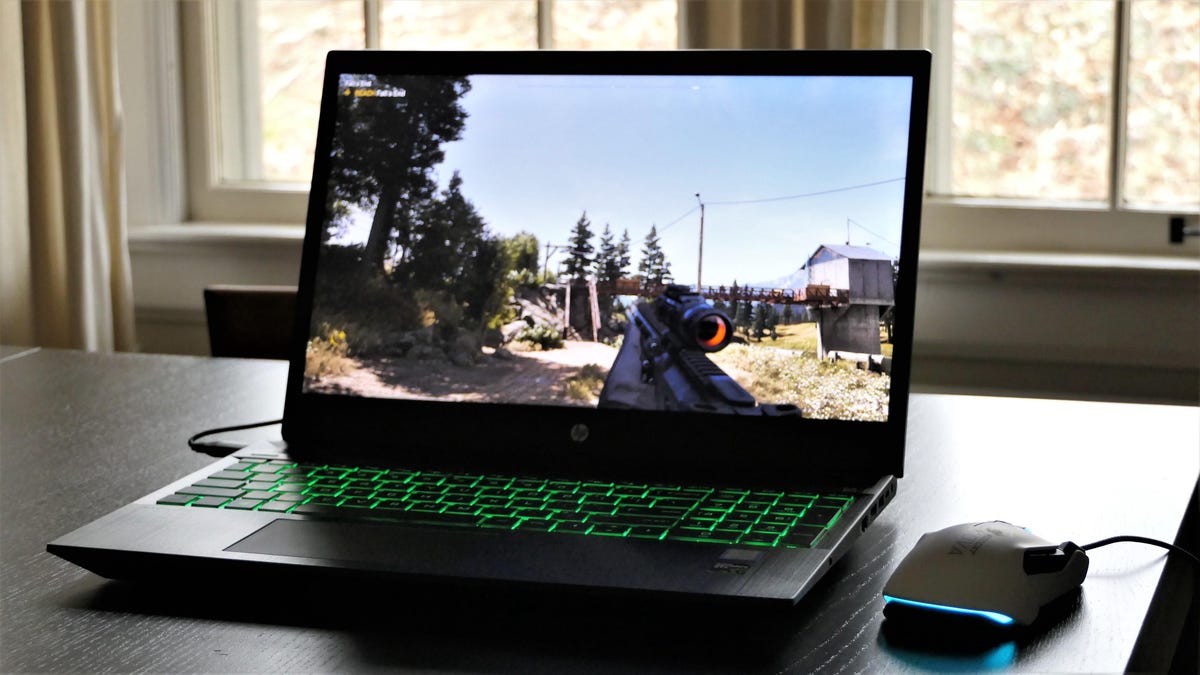
Med sin ikke-strenge-tilsluttede tilgang og hyppigt salg, gør Steam-Valves digitale spildistributionstjeneste-det let for spillere at opbygge betydelige spilbiblioteker. I modsætning til spilabonnementstjenester (f.eks.
En anden frynsegode? Dampfamilie deling giver dig mulighed for at dele dit spilbibliotek med andre. Selvom denne funktion er rettet mod at hjælpe forældre med at distribuere og overvåge, hvad deres børn leger, giver det dig også mulighed for at låne spil til dine venner. Her er en trinvis vejledning til, hvordan du deler dit dampbibliotek.
Sådan beskytter du din konto med Steam Guard
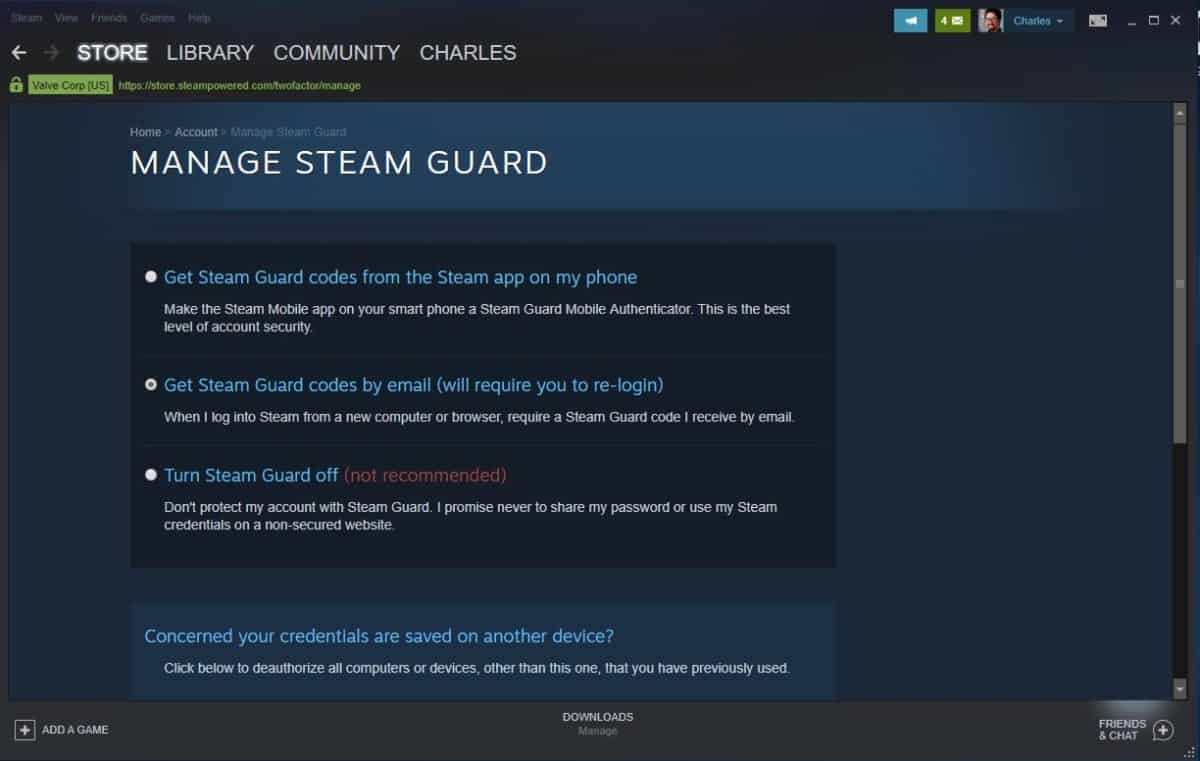
At beskytte dit spilbibliotek skal være din højeste prioritet. På denne måde, selvom du deler din konto, vil alt stadig være beskyttet og inden for din kontrol. For at gøre det skal du aktivere dampbeskyttelse. Steam Guard – som er gratis at tænde – giver et ekstra sikkerhedsniveau, der beskytter din konto mod uautoriseret adgang.
Sådan aktiverer du Steam Guard på din konto med desktop -appen eller i browser:
1. Gå til Steams hjemmeside og sørg for, at du er logget ind.
2. Klik på din øverste højre hjørne brugernavn.
3. Klik på i rullemenuen .
4. Rul ned til kontosikkerhed og klik Administrer Steam Guard.
Derfra kan du vælge mellem at have dampbeskyttelseskoder sendt til din telefon eller e -mail, eller du kan slå Steam Guard af. Du vil også se muligheden for at deauthorisere alle andre computere eller enheder end den, du i øjeblikket bruger, som måske har gemt dine loginoplysninger. Steam anbefaler at sende vagtkoder til din telefon som en form for to-faktor-godkendelse.
Sådan deles dit dampspilbibliotek
. Du kan gøre dette fra din app, her er hvordan:
1. Klik på i øverste venstre hjørne Damp.
2. Vælg Indstillinger (på vinduer) eller Præferencer (på Mac) fra rullemenuen.
3. Vælg Familie I sidemenuen
4. Klik på boksen, der siger Autoriser deling af bibliotek på denne computer.
Dette giver dig mulighed for at godkende eventuelle konti, der også er logget ind på den samme computer. Hvis ingen andre har det, får du en besked, der siger “Ingen andre lokale konti fundet.”Når dette er afsluttet, skal du logge ud af din konto, og din ven eller familiemedlem kan logge tilbage i deres. De skal nu have mulighed for at downloade og installere udvalgte spil fra dit bibliotek.
Du kan vælge op til fem brugere, der kan få adgang til og bruge dit bibliotek på tværs af 10 enheder, som du har godkendt. Mens du ikke kan oprette familiedeling i en browser, kan du kontrollere, hvilke enheder og konti der har adgang til dit dampbibliotek. Du kan også tilbagekalde adgang.
Sådan tjekker du damp -appen:
1. Klik på dit brugernavn i øverste højre hjørne.
2. Klik på i rullemenuen konto detaljer.
3. Rul ned til familieindstillinger og klik Administrer deling af familiebibliotek.
4. Hvis nogen konti eller enheder har adgang, som du ikke længere ønsker, kan du Klik på tilbagekaldelse under Deling af status.
Det er stort set den samme, når du logger på dampstedet:
. Gå til Steams hjemmeside og sørg for, at du er logget ind.
2. Klik på dit brugernavn i øverste højre hjørne.
3. Klik på i rullemenuen konto detaljer.
4. Rul ned til familieindstillinger og klik Administrer deling af familiebibliotek.
5. Hvis nogen konti eller enheder har adgang, som du ikke længere ønsker, kan du Klik på tilbagekaldelse under Deling af status.
Fordele ved at dele dit spilbibliotek med deling af dampfamilie
- Deling af dine spil med andre.
- At kunne prøve spil, når din familie eller venner deler deres konto med dig.
- Forældre kan have lidt mere kontrol over spil, som deres yngre børn kan lege.
- Let at se og tilbagekalde adgang til, hvem der har adgang til dit bibliotek.
- Giver den bruger, du deler med en chance for at prøve et spil uden at investere penge med det samme.
- Steams delingsfunktioner er ikke perfekte.
- Kun fem konti kan få adgang til dit spilbibliotek fra op til 10 forskellige computere.
- Du har brug for en internetforbindelse for at få adgang til de delte biblioteker.
- Biblioteker kan kun deles i deres helhed.
- Nogle spil kvalificerer sig ikke til deling, fordi de kræver et abonnement.
- Delt spil kan kun fås adgang til en person ad gangen, så du ikke kan være i stand til let at spille spil sammen.
- Kontoindehaveren har prioriteret adgang til deres spil. Hvis du begynder at spille et spil, mens en anden person allerede spiller, har de muligheden for at købe spillet eller afslutte sessionen.
Sådan deles spil på Steam

Fyrene på Steam tænker konstant på nye måder at gøre din brugeroplevelse så god som det kan være. Det kunne være at fikse bugs i spillet eller tilbyde nye dampfunktioner for at gøre dit liv lettere. Det seneste skridt hen imod den ultimative brugeroplevelse er dampfamilieafdelingsfaciliteten.
Steam forstår, at ikke alle kan få deres hænder på de nyeste spil, der er tilgængelige. Af den grund besluttede Steam at designe en funktion, der ville give brugerne mulighed for at dele deres spil med nære venner og familie. Det kommer dog med sine begrænsninger.
Før vi forklarer, hvad denne funktion ikke kan gøre, lad os først vise dig, hvordan du deler dine spil, og hvad du kan gøre.

Autoriser din pc til deling af dampfamilie
Når Steam Guard er aktiveret, er det næste trin at godkende dine familiemedlemmers konti. Dette trin kræves for at tillade deling af dine valgte spil.
Det næste trin kræver, at din Steam -konto er logget på dit familiemedlem eller en vens pc. Når du har logget på og bestået dampsikkerhedsspørgsmålene, kan du følge de næste trin for at autorisere deres pc.
Fra indstillingsvinduet skal du vælge “Familie”Tab. Når du er inde i fanen Familie, skal du finde “Deling af familiebibliotek ” afsnit. Under dette afsnit skal du se en tickbox mærket “Autoriser biblioteksdeling på denne computer”, Vælg det.
På dette tidspunkt vil du se en liste over brugere, der kan godkendes til spildeling.
. .

Trin til adgang til delte spil
Disse trin kræves af brugeren, der ønsker at dele.
Start et delt spil
. Følg trin ovenfra.
Når dette er gjort, hvis autorisationsprocessen fungerede, skal du se en liste over spil i dit bibliotek, der er tilføjet fra delingsdampkontoen. Vælg et af de nye spil, og klik på “.

Anmod om adgang
Du skal blive mødt med et pop-up-vindue, der ser sådan ud:
Damp vil derefter bede dig om enten “Anmod om adgang ” Eller “Køb spillet”. I dette scenarie vil vi anmode om adgang.

Bekræft pc -navn
Når du har anmodet om adgang, beder Steam dig om at bekræfte pc’ernavnet og sende anmodningen. Bekræft pc’ernavnet, og klik på “Send anmodning”.
. Som sharer, bliver du nødt til at acceptere tilbudet via dine e -mails. Når du er accepteret, har du givet den person tilladelse til at bruge og dele dette spil, processen er afsluttet.

Næste skridt
Det er den fulde guide til, hvordan du deler dine spil på Steam med dine nære venner og familie. Hvis du vil dele andre spil, skal du bare gentage trin 3 -processen igen.
STEAM FAMILIE -delingsbegrænsninger
Lad os nu diskutere de begrænsninger, som vi nævnte i introen. For det første er det værd at bemærke, at du kun kan dele med op til fem forskellige computere og ti brugere. Det er den maksimale mængde brugere, som damp tillader. For det andet er og endnu vigtigere, at kun en person kan spille spillet på et hvilket som helst tidspunkt. Desværre kan du ikke spille på samme tid, og hvis du vil spille, vil du have prioritet over sharerne.
Fordele ved deling af dampfamilie
Der er mange iøjnefaldende åbenlyse fordele for dampfamilieafdelingsfaciliteten. Det mest indlysende er at have evnen til at dele spil med venner og familie uden at skulle købe spillet for sig selv. Du kan også dele op til maksimalt 10 enheder på et hvilket som helst tidspunkt.
Det er også en fantastisk måde at genbruge nogle af dine ældre spil, som du ikke længere spiller på.
Deauthoriserende brugere
Hvis du af en eller anden grund har lyst til, at shareren har mistet der deler privilegier, kan du nemt deauthorisere dem. Gør dette ved at gå ind i dine dampindstillinger igen. Gå til fanen Familie og vælg “Administrer en anden computer“. I dette afsnit giver Steam dig mulighed for at deauthorisere computere og brugere, som du har dele forhold til.
Hvis du har spørgsmål om dampdelingsprocessen, er du velkommen til at give os et spørgsmål i kommentarfeltet nedenfor, og vi vender tilbage til dig så hurtigt som muligt. Det er dog en temmelig ligefrem proces og en, der let opnås ved at følge vores guide!
Sta -spillets stillede ofte stillede spørgsmål
Kan du dele spil på Steam og spille på samme tid?
Ja, det er muligt i et omfang at dele spil på Steam og spille dem på samme tid. .
Hvis du har et spil, som du både deler og vil spille på samme tid, bliver en af jer nødt til at vises offline. Dette skyldes, at begge mennesker ikke kan være online og spille det samme spil som gameplayet ville forstyrre hinanden, og spillet ville ikke være i stand til at køre korrekt.
Selvom dette ikke er ideelt, vil det stadig give to personer mulighed for at spille det samme spil på samme tid, mens de bruger den samme konto. Det fjerner behovet for at skulle have to separate konti og betale for spillet to gange.
Hvis du ønsker at spille dette spil online sammen, ville det at have spillet på separate konti være den mere egnede mulighed for dig. Derudover deaktiverer dette dig, når du spiller et spil offline.
Hvis et spil kræver, at en spiller skal være online for at spille, ville offline -tilstand heller ikke være muligt.
Når det kommer til at dele spil generelt, er dette muligt gennem damp. Familiebiblioteket giver alle med adgang til at spille kampene på biblioteket. Derudover er en gæstespiller også i stand til at have adgang til spilene.
Da alle med adgang har deres egen separate konto, kan hver enkeltes fremskridt spores separat.
Kan du overføre spil på Steam?
Det er muligt at overføre spil på Steam. Dette er gode nyheder, hvis du har købt en ny computer og vil overføre alle dine data og spil. Du kan tilføje spilene til lokale filer, og så kan du flytte mapperne rundt.
Men hvis du ønsker at overføre spil fra Steam til en anden separat konto, er dette ikke muligt. Hvis du opretter en ny konto, der er helt adskilt fra din gamle konto, kan du ikke få adgang til nogen af de spil, du har købt. Dine fremskridt vil gå tabt, og du bliver nødt til at genkøbe dine spil.
. Men hvis du opretter familiedeling. Mere end en person vil være i stand til at få adgang til spillet og er i stand til at spille det og redde deres egne fremskridt.
Sidste tanker
Der har du det, vores omfattende guide til, hvordan man deler spil på Steam.
Steam er et firma, der vokser om dagen, og funktioner som denne øger kun deres sandsynlighedsfaktor.
Forhåbentlig hjalp denne vejledning dig med at forstå delingsprocessen, hvis den ikke gjorde det, er du velkommen til at give os en kommentar, og vi vil svare så snart vi kan.
WEPC er læser-understøttet. Når du køber gennem links på vores websted, kan vi tjene en tilknyttet Kommission. Lær mere
WEPCs mission er at være det mest betroede sted inden for tech. Vores redaktionelle indhold er 100% uafhængigt, og vi sætter hvert produkt, vi gennemgår gennem en streng testproces, før vi fortæller dig nøjagtigt, hvad vi synes. Vi vil ikke anbefale noget, vi ikke ville bruge os selv. Læs mere
Sådan deles spil på Steam

Det er muligt at dele spil, som du har købt på Steam med dine venner og familiemedlemmer. Lær hvordan du deler spil på Steam med dampfamilie -delingsfunktionen.
Bemærk: Instruktioner i denne artikel gælder for dampklienten til Windows, Mac og Linux.
Hvordan man deler dampspil
For at komme i gang med at dele spil på Steam:
- Åbn Steam -klienten på computeren, hvor du gerne vil dele dine spil, logge ind på din Steam -konto og derefter gå til Steam> Indstillinger.

- Vælg fanen Familie i vinduet Indstillinger.
- Marker afkrydsningsfeltet Authorize Library på dette computer.
- Vælg de konti, du ønsker at dele dine spil med. Du kan dele dit bibliotek med op til ti enheder og op til fem konti ad gangen. De andre brugere behøver ikke at være din ven på damp. Tip: For at stoppe med at dele skal du vælge Administrer andre computere for at deauthorisere enhver computer eller konto fra at få adgang til dine spil.
- Når du er aktiveret, vil du se dine venners og familiens spil i dit bibliotek. På samme tid vil de se dine spil i deres bibliotek. Bemærk: Det er også muligt at sælge dampspil, som du ikke har føjet til dit bibliotek.


 Bemærk: Det er også muligt at sælge dampspil, som du ikke har føjet til dit bibliotek.
Spil, der kræver downloadbart indhold (DLC)
Når en anden bruger spiller et af dine spil, der kræver adgang til din DLC, giver Steam dem kun adgang til, hvis afspilleren ikke ejer basisspillet. Spillere kan ikke købe DLC til noget spil, de ikke ejer.
Spillere kan erhverve køb i spillet, handler og indtjening, mens de spiller. Imidlertid forbliver disse køb i spillet ejendom til den konto, der købte eller erhvervede varerne. Optjente varer kan ikke deles mellem konti.
Anmod om adgang til spil: Et bibliotek ad gangen
Hvis du vil spille et spil på en andens bibliotek, skal du vælge spillet og vælge Play for at anmode om adgang. Steam sender en e -mail til spillets ejer, der indeholder et link, de skal følge.

Når du har aktiveret deling, kan dit bibliotek kun spilles af en bruger ad gangen. Dette nummer inkluderer dig som ejer. Du har altid prioritet frem for enhver, der låner spillet fra dit bibliotek. Hvis et af dine spil er i brug, når du er klar til at spille, modtager den anden spiller en advarselsmeddelelse for enten at afslutte eller købe spillet.
Bemærk: Andre brugere kan få adgang til dit bibliotek, selvom du flytter dine dampspil til et andet drev eller afinstallerer dine dampspil.
Familie deling af grænser
Hver spiller tjener deres egne Steam -resultater, og hver spillers spilfremskridt reddes i Steam Cloud. Følgende dampspil er ikke tilgængelige med familieseling:
- Spil, der kræver et abonnement for at spille eller har brug for en yderligere tredjepartsnøgle eller konto.
- Spil, der kræver specielt downloadbart indhold (DLC) og gratis-til-spil-spil.
Ventil Anti-Cheat (VAC) er et automatiseret system designet til at detektere snyderi installeret på computere. Hvis din konto har et VAC -forbud, kan du ikke dele VAC -beskyttede spil.
Vigtig. Kontakt Steam Support, hvis du er bekymrede.