Se Better in Warzone 2: Bedste opskaleringsteknik for bedre synlighed på low -end pc’er, bedste grafikindstillinger til MW2: Bedste grafikindstillinger for MW2 – DOT -eSports
Bedste grafikindstillinger for MW2
Bemærk: Normalt bruges 200 gengivelse af opløsning i vores test, men i dette tilfælde brugte vi, hvad den forudindstillede valgte (100% undtagen for minimum, der bruger 50).
Se bedre i Warzone 2: Bedste opskaleringsteknik for bedre synlighed på low-end pc’er
Call of Duty Warzone 2 er betydeligt optimeret sammenlignet med sin præquel, men avancerede systemer med kraftfulde GPU’er har overhånden. Med en hardwarefordel kan spillere nyde bedre visuals. Skarpere billeder kan gøre en enorm forskel, da kortet har aktiver, der kan bruges til at blandes med miljøet.
Warzone 2 er en relativt langsommere tempo, da den tid til dræbte (TTK) -faktor er blevet reduceret markant. Spillere foretrækker at nærme sig alle skudkampe taktisk for at sikre sejre og undgå farlige situationer, der helt kan koste liv og plyndre. En klar vision af alle elementer i spillet kan vende tidevandet i en aktiv skudkamp, da spillere hurtigt kan se og reagere på fjendens operatører.
Her er en metode, der kan bruges til at øge synligheden i Warzone 2.
Warzone 2 hacks til skarpere billedkvalitet uden at miste billedfrekvensen
Forskellige faktorer påvirker synligheden af aktiver i spillet i store online multiplayer-spil som Warzone 2. Billedskærpning er en metode, der kan bruges til at med magt få grafikken til at se meget bedre ud end standardvisningsindstillingerne.
Activision har givet et par billedskarpningsmuligheder i spillet, men at bruge disse resulterer normalt i at miste rammer pr. Sekund (FPS). Denne nye metode til at øge synligheden i spillet vil være et fremragende værktøj til lavende systembrugere til at opleve spillet i et glattere miljø.
NVIDIA -billedskærpning
Spillere kan finjustere et par indstillinger for at nyde bedre synlighed i Activisions seneste Battle Royale, mens de bevarer FPS -tællingen. Teknikken kan virke overvældende oprindeligt, men det er sikkert at udføre, hvis du overholder disse trin:
- Åbn Warzone 2 og kør mod grafikindstillingerne.
- Sluk for eventuelle opskalerings-/skærpningsværktøjer i fanen Kvalitet.
- Gå ud af spillet, og sørg for, at det ikke kører i baggrunden.
- Tryk på Windows -knappen og søgning.
- Klik på applikationen Registreringsdatabaser, og vent på, at vinduet åbner.
- Gå til følgende adresse ved at indsætte denne tekst på adresselinjen: Computer \ HKEY_LOCAL_MACHINE \ SYSTEM \ CURRENTCONTROLET \ SERVICES \ NVLDDMKM \ FTS
- Find filen EnableGr535 og dobbeltklik på at åbne den.
- Skift feltmærket værdidata fra 0 til 1.
- Luk vinduet og højreklik på dit skrivebord.
- Åbn NVIDIA -kontrolpanelet og gå til administration af 3D -indstillinger.
- Vælg programindstillinger, og vælg Call of Duty: Modern Warfare 2 (2022) (COD.exe)
- Tænd for billedskærpning, og indstil skærpet værdien til hvor som helst mellem 0.5 og 0.75.
- Klik på OK og vælg Ansøg for at gemme indstillingerne.
Ændringerne skal gemmes med succes efter at have fulgt nedenstående instruktioner. Der skal dog afsluttes et par trin til spillet at køre uden visuelle bugs.
- Åbn spillet, gå til menuen Indstillinger, og vælg Grafikindstillinger.
- Rul ned, klik på genstart shader optimering, og vent på, at skyggerne genstarter.
- Genstart spillet og nyd skarpere billeder uden noget FPS -tab.
Tweaking -indstillinger i NVIDIA -kontrolpanelet kan producere skarpere billedkvalitet i Warzone 2 uden at gå på kompromis med FPS. Hold øje med Sportkeeda for de seneste opdateringer og flere tip i spillet og tricks.
Bedste grafikindstillinger for MW2

Har Bedste pc -grafikindstillinger i Moderne krigsførelse 2 Vil sætte dig over resten af de lave shader -kvaliteter spillere i scenen. At finde de bedste strukturer, skygger, skygger og FOV kan være en rigtig spiludveksler.
Derfor har vi oprettet de bedste pc -indstillinger, som du kan bruge. Hver gang jeg spiller et nyt spil, er mit system at få indstillingerne låst inde i den bedste kvalitet og derefter arbejde mig ned ad menuerne, indtil det er perfekt. Heldigvis, , Så du behøver ikke spilde så meget tid – som jeg gjorde.
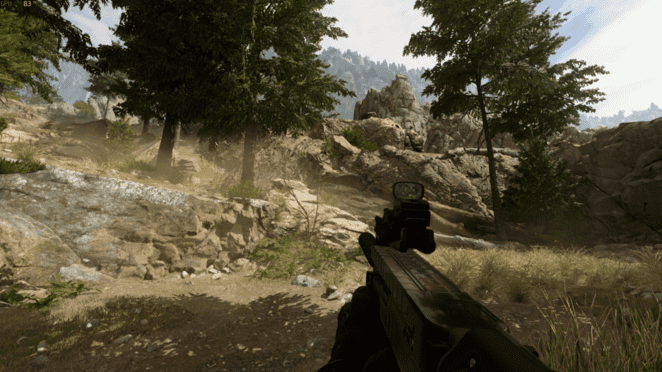
Grafikindstillingerne nedenfor får dig til at se de irriterende Call of Duty Snipere gemmer sig i buskene, bemærker hver eneste Claymore -laser, der klæber rundt om hjørnet og ser de smukt designede skind på en måde, som udviklere havde til hensigt.
- Hvad er de bedste pc -grafikindstillinger for Modern Warfare 2?
- Bedste MW2 -displayindstillinger
- Bedste MW2 -kvalitetsindstillinger
- Bedste MW2 -visningsindstillinger
Hvad er de bedste pc -grafikindstillinger til Moderne krigsførelse 2?
De bedste pc -grafikindstillinger vil afhænger stort set af, hvilken slags system du har, med mere intense indstillinger, der kræver bedre specifikationer. På den anden side, hvis du vil have, at spillet skal indlæses hurtigere, kan du altid sænke dine indstillinger. Hvis du vil have mest FPS i Moderne krigsførelse 2, Du kan bruge følgende indstillinger:
Bedst MW2 Skærmindstillinger

- Visningstilstand: Fuldskærm Eksklusiv
- Vis monitor: Primær
- Vis adapter: Sørg for, at det er dit bedste grafikkort
- Skærmopdateringshastighed: Tjek din skærms max, og indstil den derefter til det
- Visopløsning: 1080p
- Dynamisk opløsning: Af
Eksklusivt fuldskærm giver normalt Bedre ydelse I mange spil som MW2. Nogle gange kan langsom ramme tilskrives din pc ved hjælp af dit svagere grafikkort, så du vil dobbelt kontrollere det. .

Bedste MW2
- Kvalitet forudindstillinger: Brugerdefinerede
- Render Opløsning: 100
- Opskalering/skærpning: Fidelityfx Cas
- Styrke: 65
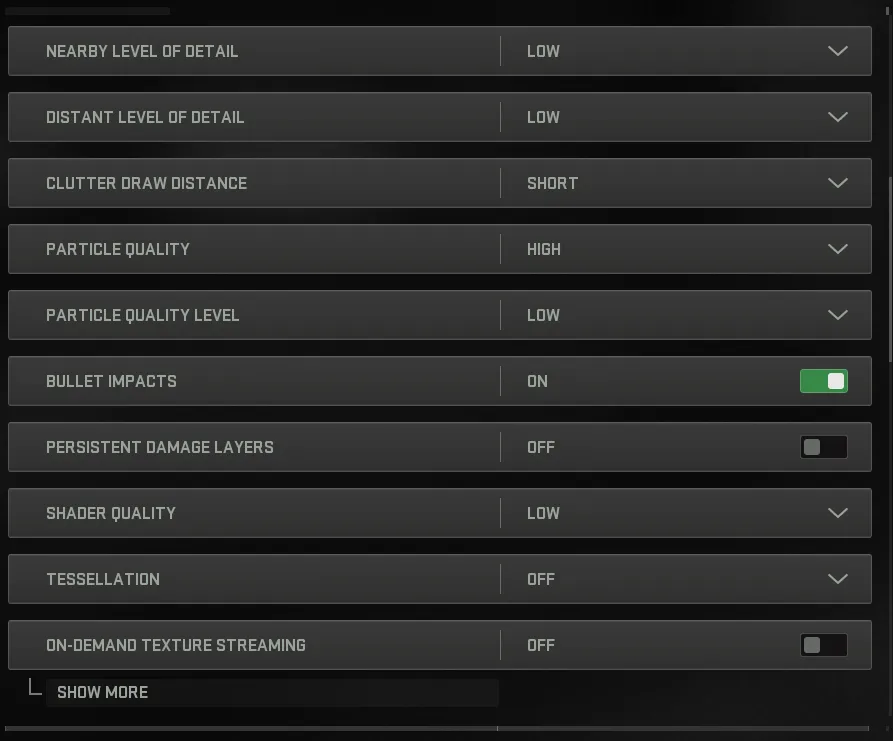
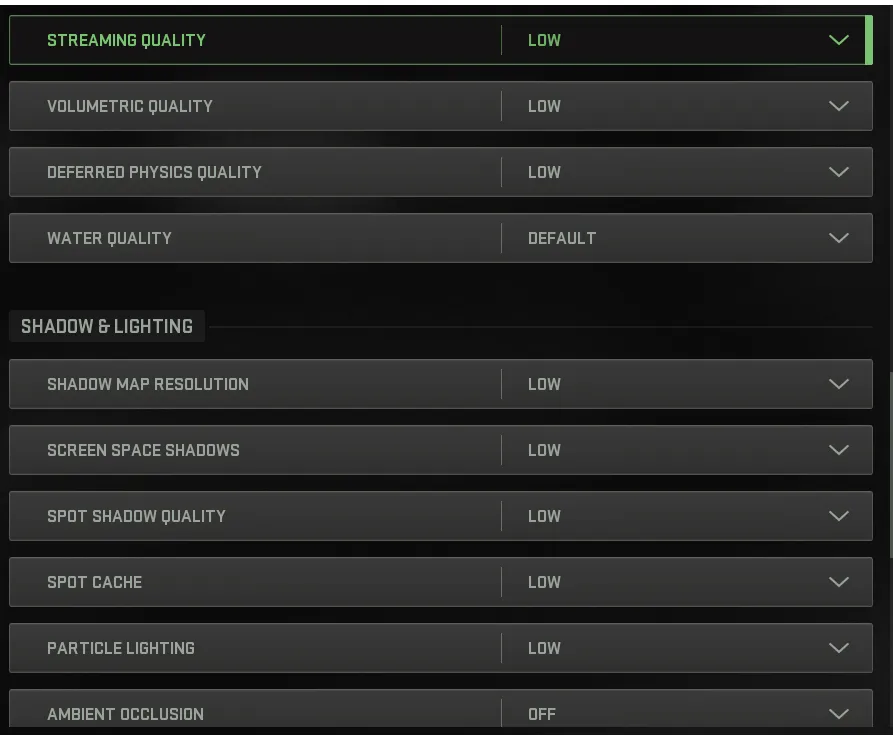
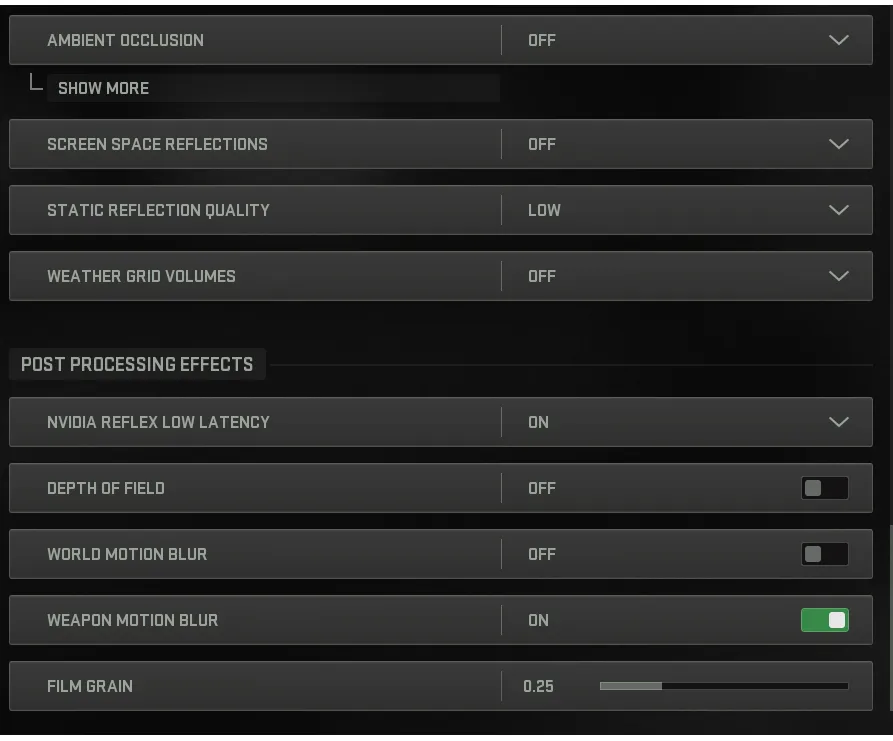
Mange af disse indstillinger kan indstilles til lav eller slukket helt uden for stort hit til grafisk tro. Dette skulle give dig Masser af rammer Tilbage, mens du stadig opretholder gode visuals.
Husk, at alle disse indstillinger kan justeres, så den passer til din præference. Det MW2 Indstillinger verden er din østers. Hvis du leder efter en blanding af ydeevne og fremragende grafik, kan du dreje nogle indstillinger op til det højeste, mens du holder nogle lavere for at holde din FPS stabil.

Bedste MW2 -visningsindstillinger
- Fov: 110 eller afhængigt af din præference
- ADS FOV: Påvirket
- Våben FOV: Bred
- Tredjeperson FOV: Omkring 80-100
- Køretøj FOV: Standard
- Førstepersons kamerabevægelse: 100 eller afhængigt af din præference
- Tredjepersons kamerabevægelse: 100 eller afhængigt af din præference
- Præference
For pc-bygninger, der ikke er for avancerede, kan du indstille din FOV lidt lavere for at mindske belastningen. Du kan også Sænk din displayopløsning for at prioritere FPS over visuals.
Hvis ikke andet, er dette i det mindste et godt udgangspunkt for dig at øge tingene, indtil du finder dit systems perfekte balance mellem kvalitet og ydeevne. Par disse med de bedste lydindstillinger, og du kan nemt have en stor konkurrencefordel i forhold til alle andre i spillet.
Christian er freelance -forfatter på fem år, der har været sammen med DOT -eSports i over 15 måneder, der dækker Fortnite, General Gaming og News. .
Kvalitetsforudindstillinger, opskalering, anti -aliasering og teksturkvalitet – Modern Warfare 2 (2022)
Forudindstillinger er ikke til stor nytte, hvis du kan lide at violinerer og optimerer til den perfekte opsætning (som du sandsynligvis gør, hvis du har fundet din vej her), men uanset hvad er det interessant at se den kumulative effekt af at reducere eller øge en Stor gruppe af indstillinger på én gang.
Som du kunne forvente, er der et stort visuelt løft og præstation, når du går op ad stigen, omend ikke meget at tale om, når du flytter fra ultra til ekstrem. Start med det, der bedst passer til din hardware, og juster de enkelte indstillinger derfra. Grundlæggende er afbalancerede er fine for dem på lav endehardware med minimum reserveret kun til kartofler; Der er ingen bemærkelsesværdig forskel mellem ultra og ekstrem, så vælg enten.
Bemærk: Normalt bruges 200 gengivelse af opløsning i vores test, men i dette tilfælde brugte vi, hvad den forudindstillede valgte (100% undtagen for minimum, der bruger 50).
Opskalering / skærpning
AI fungerer bag kulisserne med denne indstilling for at fortolke en given scene i en højere opløsning, hvis resultat er drastisk øget ydelse (normalt) og et moderat forbedret billede. Kun tegner sig for ydeevne, det er den eneste vigtigste indstilling i spillet, og det er ikke tæt på.
Intel Xess og NVIDIA -billedskalering er de klare vindere her, sidstnævnte tilbyder top -niveau ydelse og klarhed og den tidligere stærke præstation med overlegen skærpning og skygger, men også hvad der kan opfattes som et fald i skarphed. Sammenlign de to og se, hvilken du foretrækker (under hensyntagen.
Vores afstemning er for Xess, der giver et mere sammenhængende, næsten kunstnerisk billede generelt, men hvis du har brug for de ekstra 21 rammer eller foretrækker udseendet, er billedskalering også en fantastisk mulighed (hvilket interessant nok overgår Nvidias eksklusive DLSS -tech). Omvendt ser AMDs Fidelityfx sig ynkelig på alle måder (selvom dens FSR går godt generelt godt).
En note om DLSS: Brug af den i kombination med dybdeskarphed kan forårsage grafiske fejl. Hvis du bemærker noget sjovt, skal du undgå at bruge den ene eller den anden.
Anti-aliasing
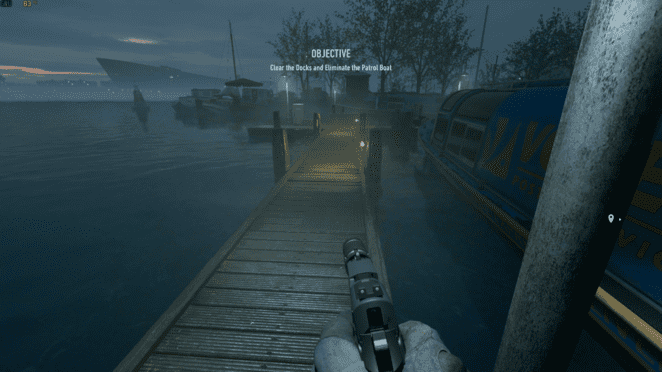
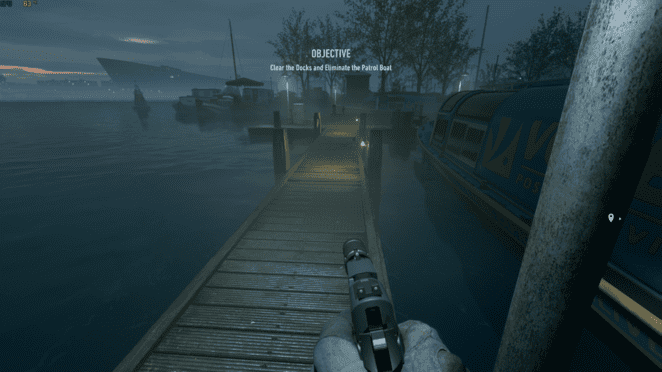
Reducerer udseendet af taggete kanter på forskellige overflader. På billederne her skal du se nærmere på molen og pistolen. .
Mærkeligt nok er der ingen mulighed for at deaktivere AA, som det er typisk (formodentlig af forfængelighedsårsager).
Der er kun en lille præstationsforskel mellem de to indstillinger, så sammenlign og tag dit valg; Vi kan ikke rigtig anbefale den ene eller den anden, da det er meget ned til præference.
For nøjagtig test og synlighed blev Render -opløsningen indstillet til 100% for dette afsnit.
Anti-aliaserende kvalitet
For nøjagtig test og synlighed blev Render -opløsningen indstillet til 100% for dette afsnit.
Bestemmer detaljeringsniveauet for anti-aliasing. Effekten er subtil, men der er en bestemt forskel, hvis du undersøger den afrundede del af pistolen under synet, og kanterne på den lille grå kasse på molen.
Til vores formål blev kun filmisk SMAA T2X testet i kombination med denne indstilling, så forskellen skulle være lidt mere udtalt, hvis du holder dig med SMAA T2X.