Sådan tilføjes GeForce nu til dit dampdæk, hvordan bruger jeg Steam Decks indbyggede kontroller til at spille spil på GeForce nu? | Nvidia
Hvordan bruger jeg Steam Decks indbyggede kontroller til at spille spil på GeForce nu
. Find Microsoft Edge (beta) i vinduet, der vises, marker afkrydsningsfeltet ved siden af, og “Tilføj valgte programmer”:
Sådan tilføjes GeForce nu til dit dampdæk

Mens dampdækket er en af de mere kraftfulde håndholdte enheder, kan det gøre meget mere end at spille lokale spil. Denne guide fører dig igennem at få GeForce nu oprettet på dit dampdæk, så du nemt kan spille endnu flere titler lige fra skyen.
Ting at vide, før du tilføjer GeForce nu til dit dampdæk
Før vi kommer i gang med processen med at tilføje GeForce nu til dit dampdæk, er der et par ting at bemærke. Mens GeForce nu har en app til de fleste enheder, inklusive Android og iOS, får dampdækket ikke en af dem.
Snarere tilføjer denne proces virkelig bare en Microsoft Edge -browser til dit dampbibliotek, som du indstiller til automatisk at åbne GeForce nu.
Microsoft arbejdede for at opsætte kant til dampdækket til at være kompatibelt med Xbox Game Pass, som igen satte grundlaget for GeForce nu til let at blive oprettet på et dampdæk. Den proces, du vil gennemgå, er relativt risikofri, da du kun ændrer en app og ikke de Linux-baserede Steamos.
Du kan forbinde en Bluetooth -mus og tastatur – dette anbefales – eller du kan tilslutte en USB -mus og tastatur via ethvert dampdæk. Generelt fungerer enhver tredjeparts dock, der har et par USB-porte til let forbindelse, godt.
Hvis du ikke har en til rådighed, er processen stadig let at afslutte med det indbyggede virtuelle tastatur, selvom det bare tager lidt længere tid. Du kan når som helst få adgang til tastaturet Damp + x På dampdækket.
Tilføjelse af GeForce nu til dit Steam Deck -bibliotek
Det meste af denne proces finder sted i desktoptilstand. Gå der først ved at ramme Steam -knap og derefter navigere til Strøm og Skift til desktop. Derefter er du klar til at begynde.
- Hold markøren over Oplev softwarecenter ikon nede nederst til venstre. Klik på det.
- Når det er åbent, skal du finde Applikationer og derefter navigere til Internet. Find og klik Webbrowsere.
- Microsoft Edge. Hit Installere.
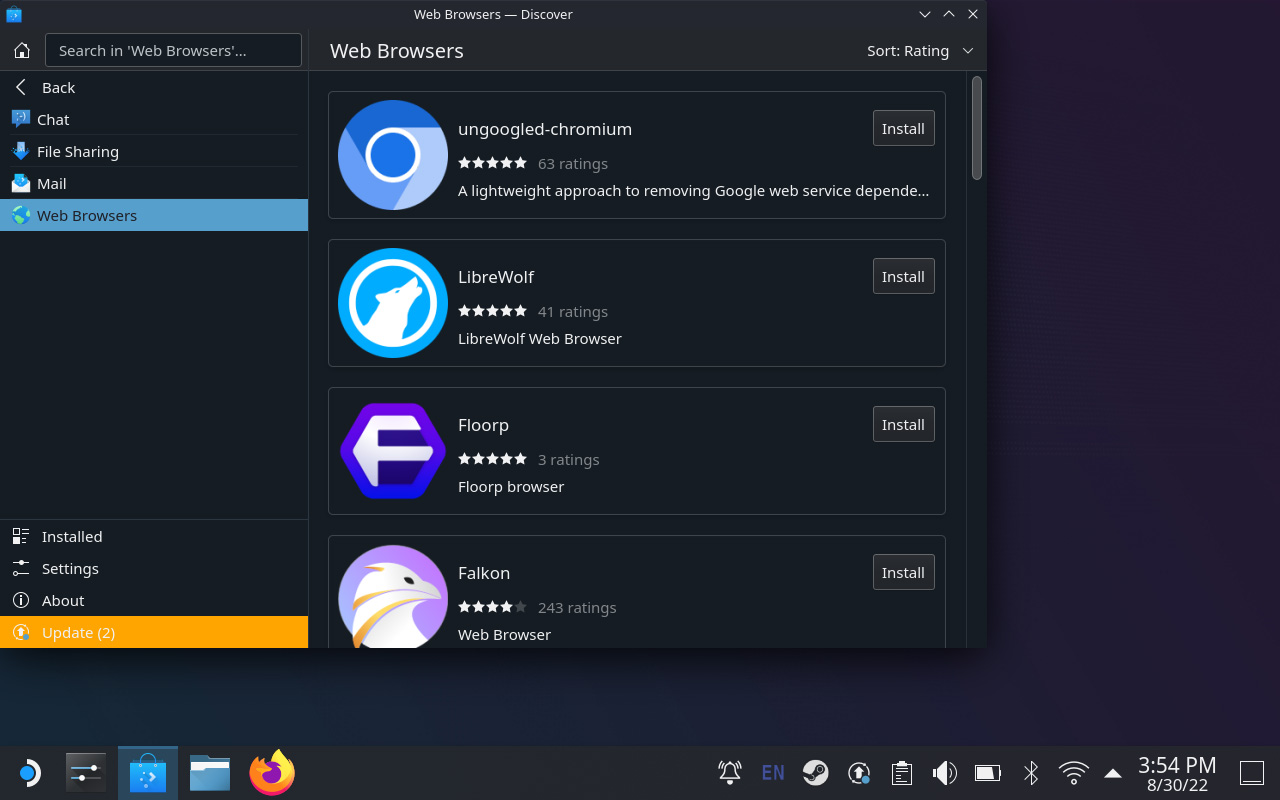
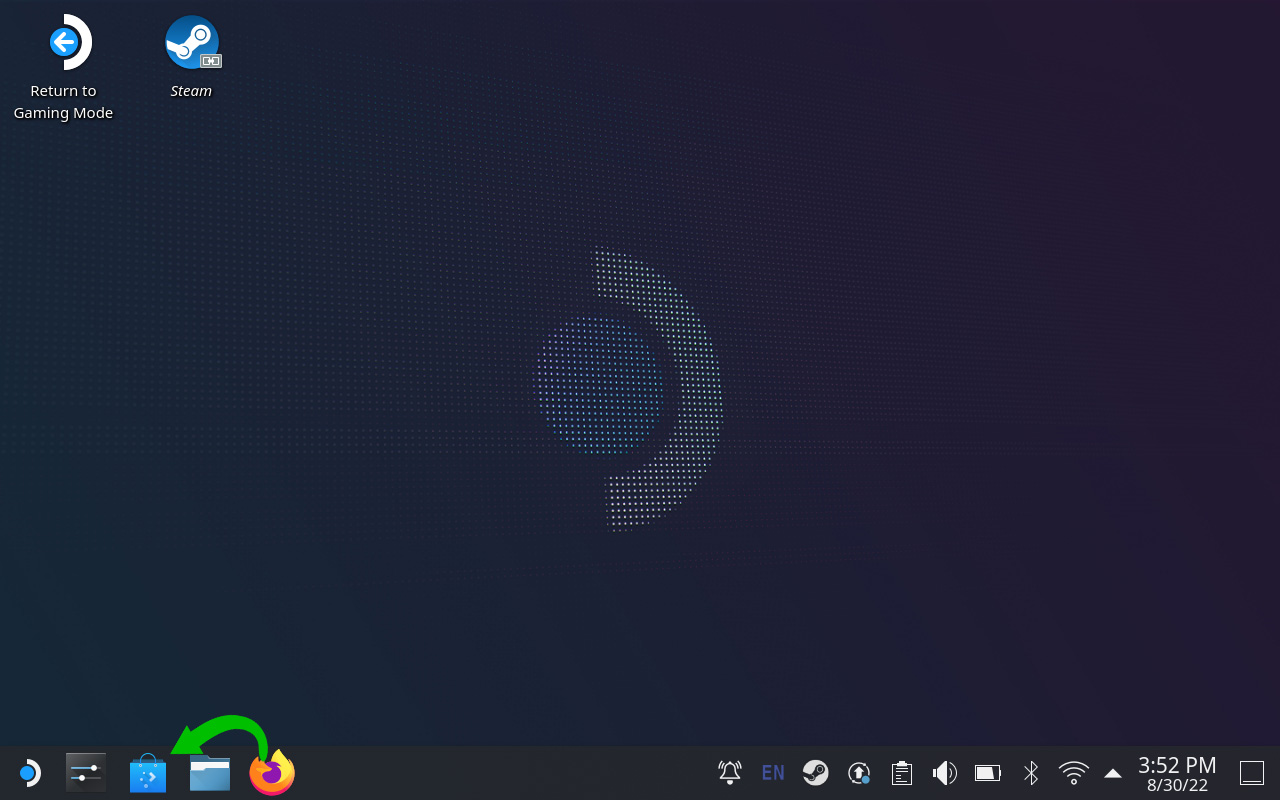
Når Microsoft Edge er installeret, er dit næste trin at tilføje det til Steam som sin egen instans, så du kan åbne en bestemt genvej.
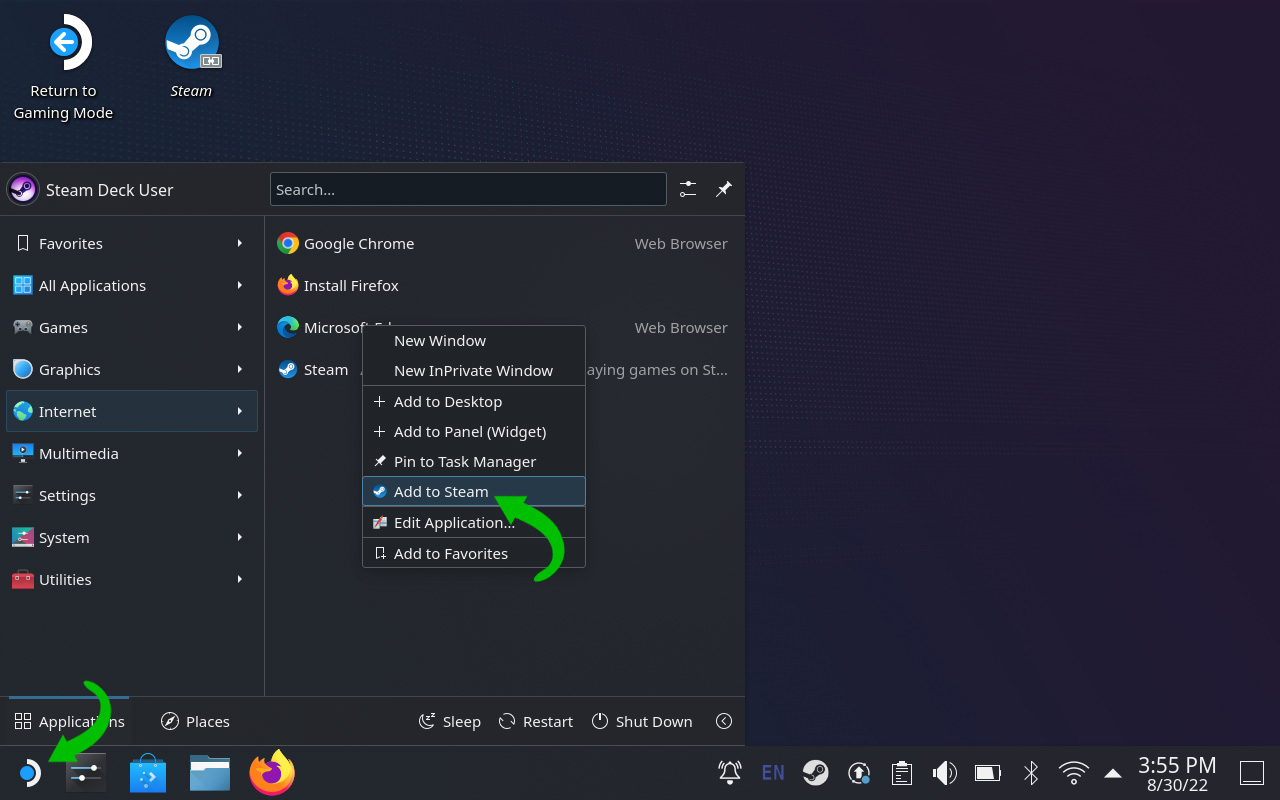
- Luk vinduet og slå Application Launcher ikon hele vejen nederst til venstre på skærmen.
- Under Internet Sektion, find og højreklik Microsoft Edge. Hit Føj til damp.
- Bemærk: Hvis du bruger Steam Deck’s tastatur og packpads, kan du højreklikke ved at trykke på til venstre pegefelt.
Det næste trin får dig til at åbne Steamos ‘konsol -app. Her giver du Microsoft Edge mere kontrol, end det normalt ville have.
- Luk alle vinduer og kør tilbage til skrivebordet.
- Klik Application Launcher Igen (nederste venstre hjørne) og klik System. Klik derfra Konsole for at åbne det.
- Indtast følgende:
flatpak -bruger tilsidesættende -filsystem =/run/udv: ro com.Microsoft.Kant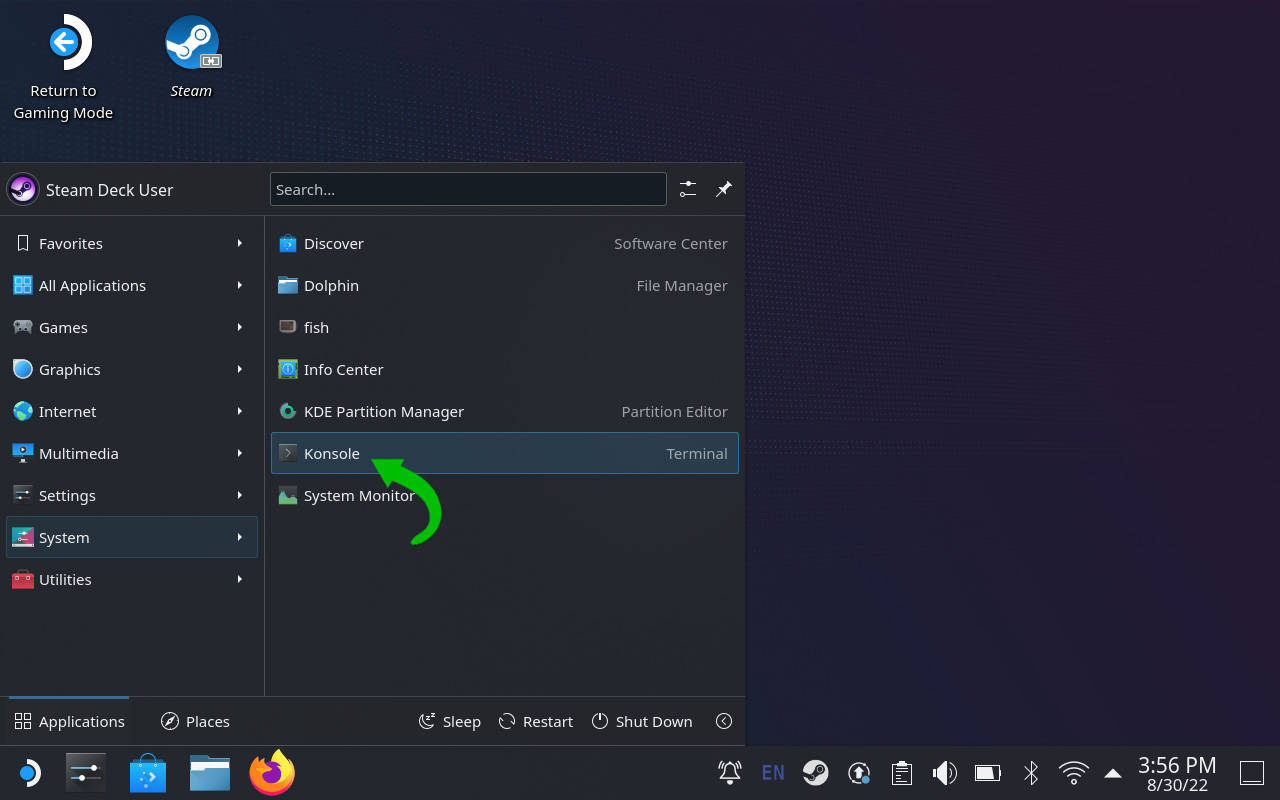
- Hit Gå ind.
- Skriv “exit” og ramt Gå ind.
Efter at have givet Microsoft Edge flere tilladelser, skal du specificere, hvad denne nye genvej vil gøre, når du åbner den. Følgende trin er meget vigtige.
- Øverst på skrivebordet skal du åbne Damp Genvej.
- Under Bibliotek Sektion, find og højreklik Microsoft Edge. Hit Ejendomme.
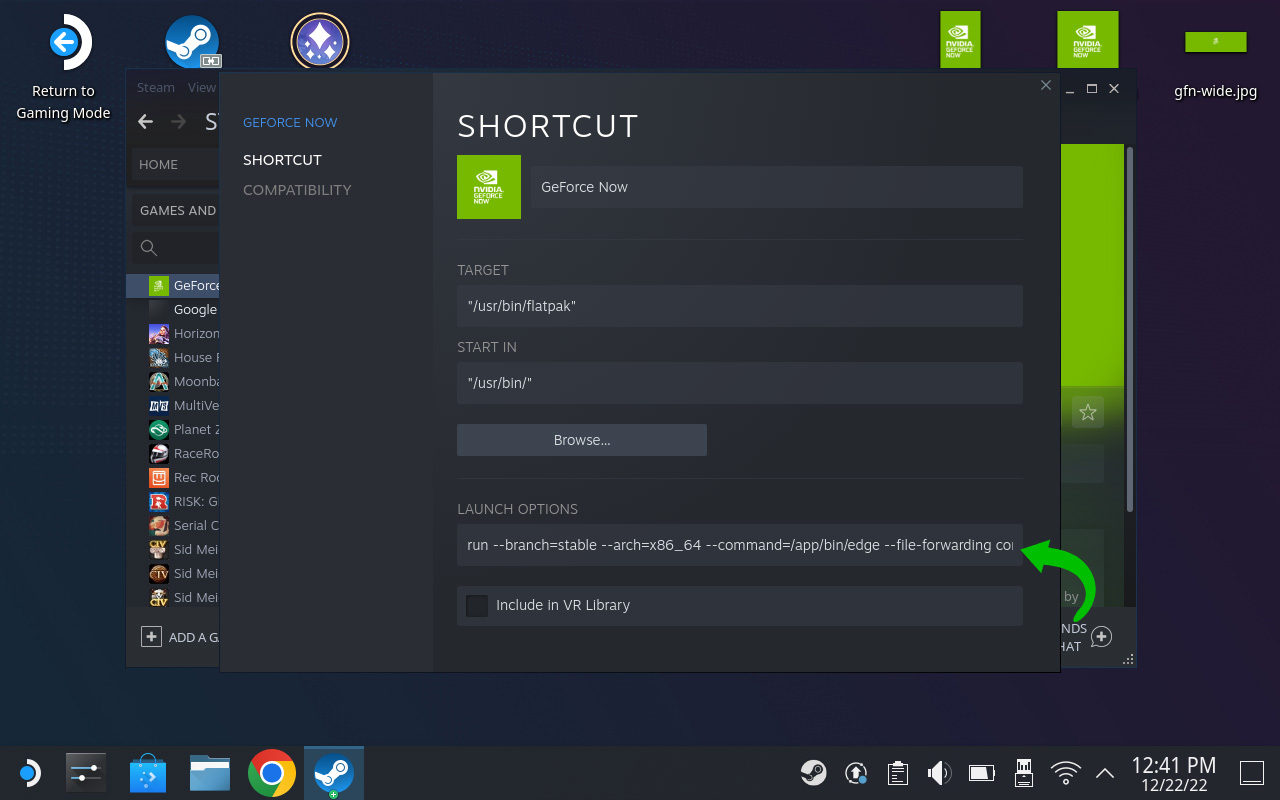
- Gør følgende:
- Skift navnet til GeForce nu.
- Under Startindstillinger, Føj følgende til slutningen af denne kode:

Efter at have oprettet GeForce Now -genvejen, skal du ændre, hvordan kontrollerne fungerer i spillet. Uden disse næste trin ville du ikke være i stand til at spille noget spil ordentligt. Find og klik Vend tilbage til spiltilstand På skrivebordet.
- Find de nyligt navngivne GeForce nu i dampbiblioteket og ramte .
- Under Skabeloner, Find og vælg Gamepad med mus pegefelt.
- Tryk på skiften ved siden af Aktivér back greb -knapper.
- Lave om L4 til Esc nøgle.
Det er det! Denne proces fører dig gennem brunt af arbejdet for at få GeForce nu med succes på dit dampdæk. Den sidste bit er meget vigtig.
Da du ikke har en GeForce nu -menu -knap på controlleren, er knap fungerer som din flugtnøgle, så du kan holde den nede for at afslutte spil.
Tilføjelse af GeForce nu kunst til din genvej
Nu hvor du har Geforce nu oprettet og klar til at gå, vil du sandsynligvis få det til at se officielt ud. Du kan bruge disse ikoner nedenfor til at udkalde GeForce nu genvej på dit dampdæk. Vi anbefaler at åbne denne artikel i Microsoft Edge på dit dampdæk – hovedsageligt fordi det allerede er installeret – og downloader disse billeder der.
Alternativt kan du flytte disse filer på et USB -flashdrev og åbne dem på dit dampdæk i desktop -tilstand.
Bemærk: I desktoptilstand på dampdækket kan du åbne Microsoft Edge i Application Launcher.
Når du har downloadet disse filer på et sikkert sted, kan du gå videre til de sidste berøringer af din Geforce nu installerer.
- Åbn op i desktop -tilstand Damp og find GeForce nu I din Bibliotek.
- Højreklik på det og vælg Ejendomme.
- Klik på den grå boks ved siden af applikationstitlen, og vælg GFN-kvadrat.JPG fil fra filbrowseren.
- Bemærk: Under filstien “/home/dæk/” finder du mappen Downloads and Documents. Det er her du skulle have gemt dine billeder. Sørg for, at du ser “alle filer” og ikke kun visse filtyper.
- På GeForce nu -applikationssiden, hvor du ser Spil . Fra de indstillinger, der vises, skal du vælge Indstil brugerdefineret baggrund. Vælg GFN-bred.JPG fil.
- Tilbage ud til Steam Library side. Hit Hjem Og rul ned, indtil du ser det grå GeForce nu boks under Alle spil afsnit. Højreklik på det og vælg Styre og ramte Sæt brugerdefinerede kunstværker. Vælg GFN-Vertical.JPG .
- Gentag det sidste trin for boks under Seneste spil afsnit.
- Bemærk: Du skal have spillet GeForce nu sidst for at se det brede for nylig spillede ikon.
Når du er færdig med dette sidste sæt trin, skal du have en fuldt udslettet GeForce Now-applikation, der sidder i dit dampbibliotek.
Du skal muligvis finjustere controllerindstillingerne, når du spiller. Hvert spil er anderledes, og ESC -tasten fungerer normalt for at komme tilbage til hjemmesiden, skønt det kan ændre sig. Selvom dette er en gyldig måde at spille din GeForce nu -spil på, er det stadig en løsning på. Vi er usandsynligt, at vi ser en fuldt understøttet version af GeForce nu til dampdækket, selvom dette fungerer masser godt.
Mere om GeForce nu:
- 5 grunde til, at Android -brugere hopper ind i Nvidia GeForce nu
- Søger efter stadia: GeForce Now er kongen af kvalitet
FTC: Vi bruger indkomst, der tjener auto -tilknyttede links. Mere.
Du læser 9to5Google – Eksperter, der bryder nyheder om Google og dets omgivende økosystem, dag efter dag. Sørg for at tjekke vores hjemmeside for alle de seneste nyheder, og følg 9to5Google på Twitter, Facebook og LinkedIn for at blive i løkken. Ved ikke, hvor jeg skal starte? Tjek vores eksklusive historier, anmeldelser, how-tos og abonner på vores YouTube-kanal
Hvordan bruger jeg Steam Decks indbyggede kontroller til at spille spil på GeForce nu?
Hvordan bruger jeg Steam Decks indbyggede kontroller til at spille spil på GeForce nu?
De seneste Google Chrome og Microsoft Edge -browsere giver dig mulighed for at bruge GeForce nu på Steam Deck.
Følg nedenstående trin for at konfigurere din browser til at arbejde med GeForce nu på Steam Deck.
Chrome Browser -brugere
1. Fra dampdækgrænsefladen skal du trykke på dampknappen, navigere til strømmenuen og skifte til desktop2. Åbn Start -menuen nederst til venstre, svæv over systemmappen, og vælg Konsole:
3. Indtast følgende kommando i vinduet, der vises
Chrome: flatpak -Bruger tilsidesætter -filsystem =/run/udv: ro com.Google.Chrome
4.
5. Fra Chrome -startsiden skal du indtaste controllerindstillingerne:
6. Vælg den aktuelle layoutknap:
7. Find og vælg “GamePad med layoutet Mouse Packpad”:
8. Gå ud af siden Controller -indstillingerne, og start Chrome
1. Klik på Discover -ikonet nederst til venstre:
2. Søg efter “kant” og installer “Microsoft Edge”
3. Edge vil downloade og installere.
4. Åbn Start -menuen nederst til venstre, svæv over systemmappen, og vælg Konsole:
5. Indtast følgende kommandoer i vinduet, der vises
Kant: flatpak -bruger tilsidesættelse -filsystem =/run/udv: ro com.Microsoft.Kant
6. Åbn Steam Desktop -interface ved at klikke på dampikonet nederst til højre
7. I Steam skal du klikke
8. Find Microsoft Edge (beta) i vinduet, der vises, marker afkrydsningsfeltet ved siden af, og “Tilføj valgte programmer”:
9. Gå tilbage til dampdækgrænsefladen ved at trykke på tænd / sluk -knappen, og log ud
10. Fra kantlanceringssiden skal du indtaste controllerindstillingerne:
11. Vælg den aktuelle layoutknap:
12. Find og vælg “GamePad med layoutet Mouse Packpad”:
. Gå ud af siden Controller -indstillingerne og lanceringskanten.