Sådan spiller du dampspil på Oculus Quest 2? 2 Metoder, hvordan man spiller dampspil på Oculus Quest 2 – Airdroid
Sådan spiller du dampspil på Oculus Quest 2
. . Noget, der er endnu køligere ved Meta Quest 2, er det understøtter trådløse pc -forbindelser gennem en ting, der kaldes Meta Air Link. Dette giver dig mulighed for at spille Steam VR -spil. .
Sådan spiller du dampspil på Oculus Quest 2? [2 metoder]

For mange mennesker er videospil blevet en vigtig del af deres liv. Der er så mange måder og platforme, som du kan bruge til at spille videospil. . Der er et godt antal spil, som du kan spille, især på den uafhængige meta oculus Quest 2. Du kan vælge at spille spil fra butikken såvel som at være i stand til at sidelyde disse spil fra andre steder.
Dog er ikke alle fan af samlingen af spil, der er tilgængelige i Quest App Store. Dog har behovet for flere spil altid været behovet for mange mennesker. Nu er det store spørgsmål, som mange mennesker har stillet, om det er muligt at spille spil fra Steam Library i VR på Meta Oculus Quest 2. Læs med for at kende de forskellige metoder, du kan bruge til at spille dampspil på Oculus Quest 2.
Steam er en spilplatform, der har det største bibliotek med spil, som du kan spille enten gratis eller ved at betale et bestemt beløb. Fordi hvordan Quest 2 er et selvstændigt headset, har mange mennesker tænkt på, om VR -headsettet faktisk vil være i stand til at spille dampspil. Svaret på dette spørgsmål er ja, du kan spille dampspil på dit Quest 2 -headset.
Man skal dog vide, at for at dette skal fungere, bliver du nødt til at gøre brug af en stationær pc, da der ikke er nogen selvstændig app til Steam i Quest Store. .
Setup Quest 2 for at spille dampspil
Nu vil vi undersøge, hvordan du kan spille dampspil på din Quest 2 VR. Trinene er enkle og lette. Forudsat at du har følgende ting med dig.
- Quest Desktop App
- Understøttet Windows PC
Når det kommer til at bruge den linkindstilling, der er tilgængelig på Quet 2 -headset til din pc, er der et par krav, du har brug for at opfylde. .
- CPU: Intel Core i5 4590 eller AMD Ryzen 5 1500X
- Grafik: Understøttet NVIDIA og AMD GPUS
- RAM: 8 GB
- Operativsystem: Windows 10 og nyere
- USB -porte: 1 eller mere
Trin til opsætning af dampspil på Oculus Quest 2
Dette er den første metode, du kan følge for at spille dampspil. Følg disse trin korrekt for at få de ønskede resultater.
- Start Quest 2 -appen på din Windows -pc.
- Klik nu på indstillingerne i indstillingerne i appen, og vælg derefter Beta -fanen.
- Du skal se en mulighed, der siger, luftlink. Klik på skiften for at tænde funktionen.
- Bær dit Quest 2 -headset.
- Grib controlleren, og tryk på Oculus -knappen på den.
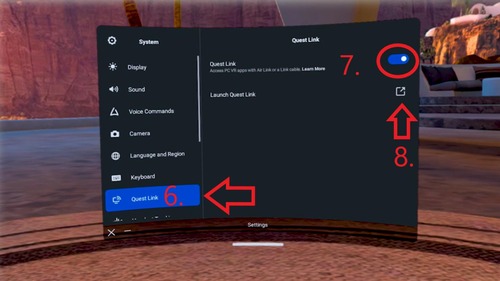
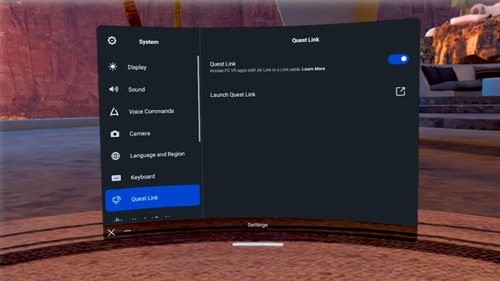
- Menuen skal nu dukke op på din skærm. Du skal se en option til Quest Link på skærmen. Vælg det.

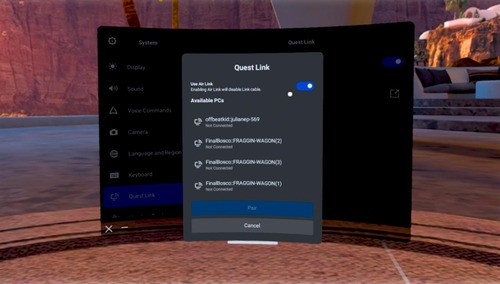
- Quest 2 -headsettet søger efter din pc, eller du kan vælge Launch Quest -link for at aktivere luftlink og tilslutte din pc.
- .
- Du skal se skrivebordsmuligheden i bunden. Vælg det.
- Nu skal du søge efter Steam -appen og starte den.
- .


Konklusion
Dette fortsætter guiden til, hvordan du kan spille dampspil på dit Meta Quest 2 -headset. I betragtning af at der er to metoder, du kan vælge imellem, kan du vælge den, der er praktisk for dig. Imidlertid foretrækker mange mennesker at gøre brug af den kablede metode, da det sikrer, at du ikke har nogen forsinkelser eller forsinkelser, når du spiller dine spil via Steam.
Hvis du har spørgsmål eller forespørgsler, er du velkommen til at forlade dem i kommentarfeltet nedenfor.
- 10 bedste fitness -spil til Oculus Quest 2
- Kan du tilføje opbevaring til Meta Oculus Quest 2?
- Hvordan man kaster Oculus Quest 2 til tv uden Chromecast
- Sådan forbinder du Apple AirPods til Oculus Quest 2
- Sådan spiller du Minecraft på Oculus Quest 2
- Sådan spiller du Roblox på Oculus Quest 2
Metas Oculus Quest 2 er et imponerende VR -headset, men dets bibliotek med spil kan føles begrænset. .
I dag giver vi dig en oversigt over alt hvad du har brug for at vide for at få adgang til dit dampbibliotek på din Oculus Quest 2!
- 1: ?
- 2: Sådan spiller du dampspil på Oculus Quest 2?
- Vej 1:
- Vej 2: Tilslut Oculus Quest 2 med Steam via USB -kabel
- Vej 3: Spil Steam VR -spil på Oculus Quest 2 via Virtual Desktop
1. ?
Den gode nyhed er, ja, du kan spille dine dampspil på Oculus Quest 2.

. Du kan få adgang til Metas eget bibliotek med spil og apps fra dit Quest 2 -headset.
Og Steam er en markedsplads med en af de mest omfattende samlinger af pc -spil. . Plus, spil, du køber på Steam, er tilgængelige for ethvert PC VR -headset.
Før du kommer i gang, er der dog et par pc -krav:
Hardware Anbefalede specifikationer Processor Intel i5-4590/amd Ryzen 5 1500x eller bedre GPU NVIDIA GeForce GTX 1050TI eller større/AMD RX 470 eller mere vædder 8 GB RAM eller mere Operativ system USB -porte 1x USB -port Du har også brug for Oculus Desktop App og Steam VR installeret på din pc. Med det ude af vejen er her en guide til, hvordan man bruger Oculus Quest 2 med Steam.
Bemærk: At spille Steam VR -spil er kun tilgængelige på Windows PC. En MacBook, Chrombook eller en Linux -pc understøttes ikke.
. Sådan spiller du dampspil på Oculus Quest 2?
Officielt er der to måder at bruge Oculus Quest 2 til Steam, men vi har også inkluderet en tredje mulighed, hvis du har brug for et alternativ.
Vej 1: Tilslut Oculus Quest 2 via Air Link
Dette er en fantastisk metode, hvis du undrede dig over, hvordan du forbinder Oculus Quest 2 til damp trådløst. Med en stabil og hurtig internetforbindelse tager Air Link The Fuss ud af Quest 2 -opsætningen.
- Trin 1.Åbn Oculus Desktop -appen på din pc og lad den køre.
- .Sæt på dit Quest 2-headset, og tryk på OCULUS-knappen til højre controller.
- Trin 3.Flyt markøren over uret i systemmenuen og navigerer til “Hurtige indstillinger”.
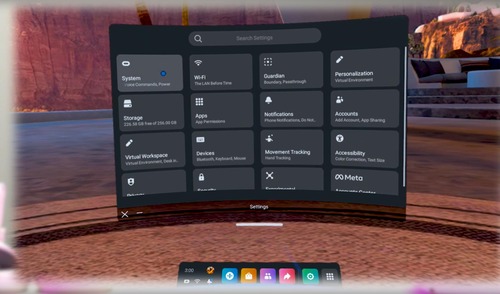
- Trin 4.Klik på GEAR -ikonet for at få adgang til “Indstillinger”.
- Trin 5.I menuen Indstillinger skal du navigere til “System”.


Det kan være lidt kompliceret at gøre i starten, men når du først har fået den opsætning, kan du nemt oprette forbindelse til den samme pc ved hjælp af Quest Link -skiften i menuen Hurtige indstillinger.
For en mere ligetil opsætning er det at oprette forbindelse via et USB -kabel din bedste indsats. Sådan bruger du Steam VR med Oculus Quest 2 med et USB -kabel:
- Trin 1.Start Meta Quest -appen til pc og lad den køre. Tænd derefter dit Quest 2 VR -headset.
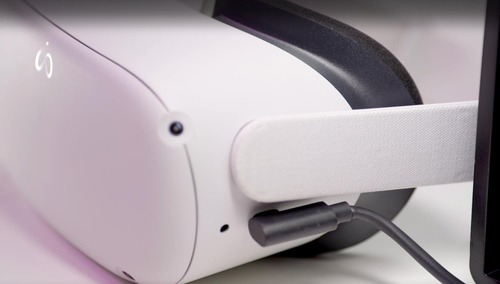
- Trin 2.Tilslut et USB -kabel mellem din computer og Quest 2 -headset.
- Trin 3.Tryk på OCULUS-knappen til højre controller efter at have sat på Quest 2-headsettet.
- Trin 4.Flyt markøren over uret i systemmenuen og navigere til hurtige indstillinger. Klik på GEAR -ikonet for at få adgang til “Indstillinger”.
- .I menuen Indstillinger skal du navigere til “System”.
Vej 3: Spil Steam VR -spil på Oculus Quest 2 via Virtual Desktop
.
Virtual Desktop tilbyder en trådløs forbindelse, der ligner luftlink, og det er et fremragende alternativ for dem, der ikke er i stand til at bruge luftlink på grund af kompatibilitetsproblemer. Husk, at Virtual Desktop er en betalt app til rådighed for $ 19..
Følg disse trin for at indstille det:
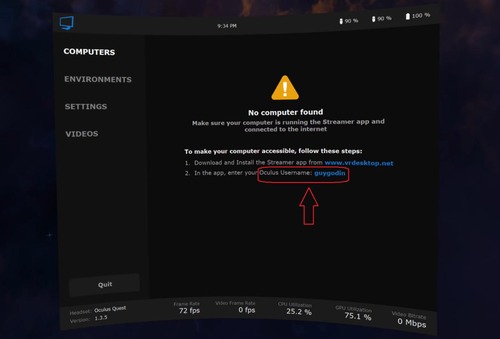
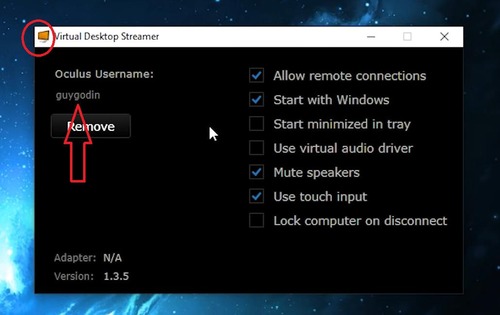
- Trin 1.Download og installer den virtuelle desktop streamer -app på din pc og hold den kørt.
- Trin 2.Installer den virtuelle desktop -app på din Oculus Quest 2 og åbn den.
- Trin 3.Bemærk dit “Oculus -brugernavn” fra appen på dit Oculus Quest 2 -headset.


Husk, at både din computer og Quest 2 -headset skal være på det samme 5GHz WiFi -netværk, og din computer skal tilsluttes en router med et Ethernet -kabel for at denne metode kan fungere.
Og det er den sidste metode til, hvordan man spiller Steam VR -spil på Oculus Quest 2. Efter at have oprettet forbindelse til en af metoderne, skal du blot åbne Steam VR -appen i dit dampbibliotek og begynde at spille!
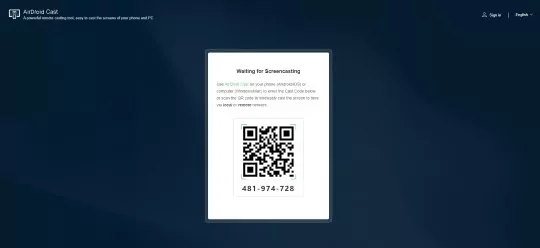
3. Bonus: Screen Mirror PC -skærm til Meta Quest 2 via Airdroid -rollebesætning
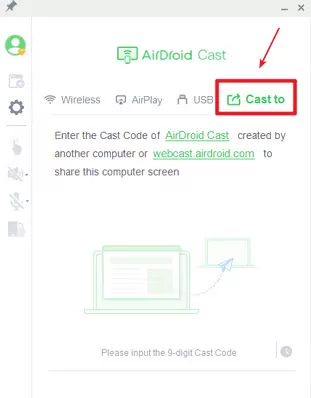
Airdroid -rollebesætning er en anden stor metode, hvordan man får damp på Oculus Quest 2 tilsluttet. Airdroid -rollebesætning er en skærm, der spejler software, der giver dig mulighed for nemt at dele din skærm på tværs af forskellige enheder.
Nøglefunktioner:
- Airdroid -rollebesætning understøtter både lokal og fjernforbindelse.
- Airdroid -rollebesætning understøtter lyddeling, så du kan høre din enheds lyd på Quest 2. !
- Airdroid -rollebesætning er ikke begrænset af platform og er tilgængelig via en webklient, iOS, Android, Windows og MacOS. Du kan dele din skærm frit på enhver understøttet platform!
Sådan får du det opsat på din Oculus Quest 2:
- Trin 1.. Du kan downloade ved at klikke på knappen nedenfor eller navigere til det officielle websted.


Nu kan du se din pc -skærm på dit Oculus Quest 2 VR -headset.
4. Bedste Steam VR -spil at spille på Oculus Quest 2
Før vi går ind i spil for at prøve efter at have forbundet Oculus Quest 2 til Steam, skal du bemærke, at VR -spil adskiller.
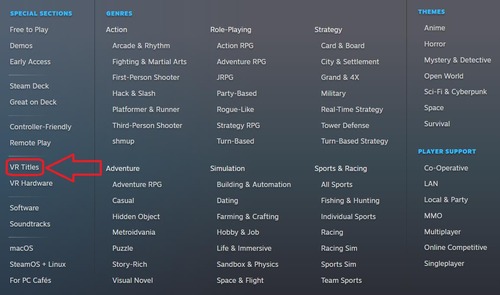
En nem måde at vide, om et spil understøtter VR på Steam, er ved at kontrollere kategorien ‘VR -titler’ eller på udkig efter et tag som nedenfor:

Når det er sagt, her er en liste over VR -spil at prøve på damp!
- Beat Saber – Rhythm Game
- Half-Life: Alyx-Story-Driven FPS
- Star Wars: Squadron – Sci -Fi Flight Battler
- Skyrim VR – Open World RPG
- Subnautica – Open World Survival
- F1 23 – Racing Simulator
5. Fejlfinding af Steam VR arbejder ikke med Quest 2
Hvis du stod overfor problemer med at forbinde Oculus Quest 2 til damp eller lignende, er her nogle potentielle rettelser
Deaktiver din firewall/antivirus
. I så fald vil vi anbefale at slukke for apps som antivirus, VPN’er og firewall for at se, om det løser problemet.
Sådan kan du deaktivere din firewall:
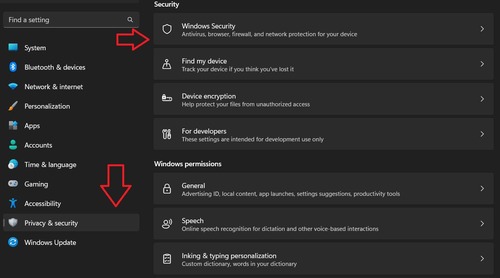
. Gå til “Indstillinger” på din pc.
2. Gå til “Privatliv og sikkerhed”.
3. Vælg “Windows Security”.

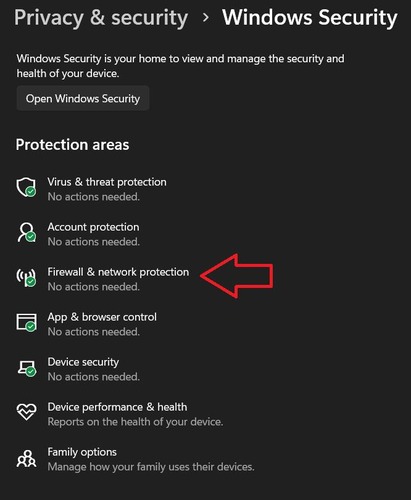
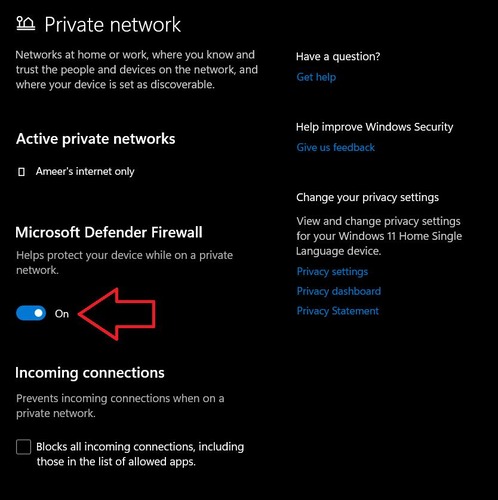
4. .

5. Vælg “privat netværk”, hvis du er på dit hjem Wifi.
6. Deaktiver “Microsoft Defender Firewall”.

Prøv nu at forbinde din Quest 2 til Steam VR.
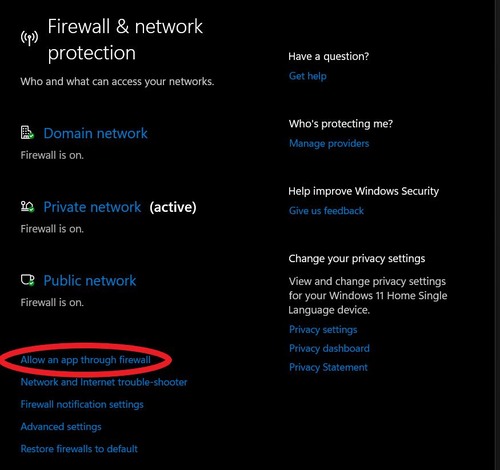
. I menuen “Firewall & Network Protection” skal du vælge “Tillad en app via Firewall” og lad adgang til Steam VR.

Opdater Steam & Windows
En anden grund til, at Steam VR ikke arbejder med Quest 2, er simpelthen på grund af opdateringer.
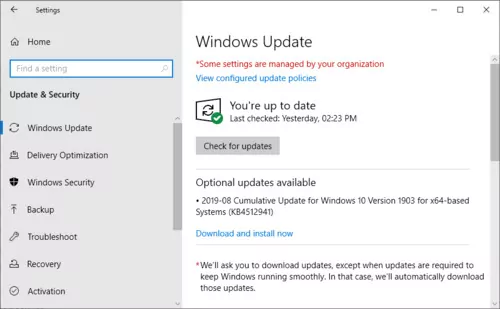
Åbn Steam Client & Windows -opdateringer, og kontroller, om der er nogen verserende opdateringer. I afventning af Windows -opdateringer kan forårsage softwareproblemer, hvilket påvirker Steam VR på grund af driver- og procesopdateringer, det kræver at køre.

Geninstaller Steam VR
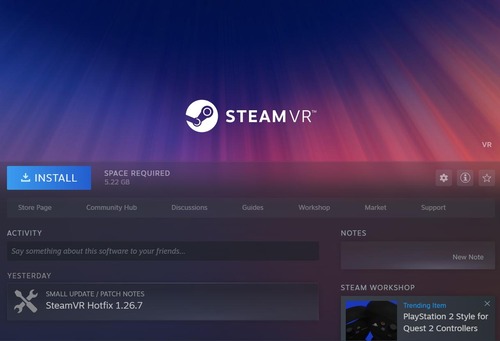
. Naviger til dit dampbibliotek og find Steam VR, højreklik og vælg “Afinstaller”. Geninstaller derefter appen, og prøv at forbinde dit Quest 2 -headset.

6.
Og med det har vi nået slutningen af vores guide til, hvordan man spiller dampspil på Meta Quest 2. .
For dem anbefaler vi at bruge en tredjeparts-app som Airdroid-rollebesætning til at håndtere dine trådløse tilslutningsbehov. Airdroid-rollebesætning er en one-stop-løsning, der kan gøre meget mere end andre apps, så prøv det, hvis du har brug for en alternativ løsning til dit Quest 2 VR-headset!
Meta Quest 2: Sådan spiller du dampspil på dit VR -headset

Facebooks Meta Quest 2 var engang formelt kendt som Oculus, det er en af de mest alsidige virtual reality -headset endnu. Dette headset er i stand til at arbejde fuldstændigt af sig selv, ikke tilføjet konsol eller pc … En af managerens store kvaliteter i Meta Quest 2 er det kan forbindes til en pc for endnu mere. En af de mange funktioner er evnen til at spille dampspil på din Meta Quest 2.
Noget, der ikke rigtig siges på emballagen eller andre steder for Meta Quest 2 er, at det kan spille dampspil … men det er en funktion, som headsettet er i stand til at gøre forholdsvis let. Denne Meta Quest 2 skal være i stand til at gøre denne funktion meget lettere end Meta Quest gjorde, så du kan linke den til en pc trådløst og få adgang til et bibliotek med spil fra det.
Sådan begynder du at spille dampspil på Meta Quest 2
Du vil ikke være i stand til at spille dampspil på headsettet uden at følge et par trin. Først har du brug for en spil -pc i en eller anden form, dybest set, så længe det er i stand til at køre VR -spil, vil de være i stand til at blive spillet på Meta Quest 2 -headset. Noget, der er endnu køligere ved Meta Quest 2, er det understøtter trådløse pc -forbindelser gennem en ting, der kaldes Meta Air Link. Dette giver dig mulighed for at spille Steam VR -spil. Følg nedenstående trin for at begynde.
- .
- Dernæst kan du konfigurere din Meta Quest 2 og derefter parre den med Meta -appen på pc’en.
- Når du har headset parret med din meta -app, vil Airlink -funktionen være i stand til at kaste pc -spillet til Meta Quest 2.
- Ældre bærbare computere og pc har muligvis ikke kapacitet til at køre luftlink, så du vil måske undersøge det på forhånd.
- Sørg for altid at vælge skrivebordsknappen i den nederste menu på den nye startskærm, nu er du også klar til at gå.
Lad os nu lære at spille VR -spil.
- Når skrivebordsopsætningen er valgt, kan du derefter få adgang til dine pc -apps. Dette vil dybest set give dig et virtual reality -kig på skærmen på din computer.
- Nu kan du starte din Steam -app og indlæse det spil, du vil spille.
- Hvis du ønsker det, er brugerne i stand til at forbinde et USB-C-kabel fra Meta Quest 2 til pc’en, dette giver det en bedre stabil forbindelse, mens du indlæser spil og spiller dem. Sørg for, at den ledning, du bruger, har en anstændig længde.
Dette er alle de trin, du skal gøre for at kunne spille Steam VR -spil på dit Meta Quest 2 -headset.
Hav det sjovt at spille alt det VR, som dit hjerte ønsker!