
Sådan opdateres Meta (Oculus) Quest og Oculus Quest 2, hvordan man opdaterer Oculus Quest 2 | PCGAMESN
Sådan opdateres Oculus Quest 2
For at nulstille fabrikken din Oculus Quest eller Quest 2, tryk på og hold strøm og Skrue ned knapper og vælg Gendan fabriksindstillinger Fra USB -opdateringstilstandsmenuen. I Meta Quest -appen skal du trykke på Enheder > Vælg din oculus> Avancerede indstillinger > Gendan fabriksindstillinger > Nulstil.
Sådan opdateres Meta (Oculus) Quest and Quest 2
Jeremy Laukkonen er bil- og tech -forfatter til adskillige større handelspublikationer. Når han ikke undersøger og tester computere, spilkonsoller eller smartphones, forbliver han ajour på de utallige komplekse systemer, der strøm batteri elektriske køretøjer .
Opdateret den 23. august 2023
- Saint Mary-of-the-Woods College
Jessica Kormos er forfatter og redaktør med 15 års erfaring med at skrive artikler, kopi og UX -indhold til TECCA.com, Rosenfeld Media og mange andre.
I denne artikel
Spring til et afsnit
Hvad man skal vide
- Tryk på søgen Oculus knap> gå til Indstillinger >Om >Installer opdateringer.
- Gå til appen til Indstillinger > din søgen>Flere indstillinger >Avancerede indstillinger > Tænd opdateringer.
- Hvis din søgen ikke har opdateringsmuligheder, betyder det, at det er designet til at opdatere automatisk.
Denne artikel forklarer, hvordan du opdaterer din Meta (Oculus) Quest eller Oculus Quest 2 Virtual Reality Headset.
Sådan opdateres Quest og Quest 2
Meta (Oculus) Quest er designet til at opdatere sig selv ved hjælp af sin indbyggede Wi-Fi-forbindelse, men det betyder ikke, at processen altid fungerer som tilsigtet. Hvis du har mistanke om, at dit headset er forældet, kan du kontrollere for opdateringer og tvinge en installation, når som helst du vil.
Du bliver nødt til at bære Quest -headset for at udføre denne procedure. Læs enten proceduren i sin helhed på forhånd, eller få nogen til at læse instruktionerne til dig.
Sådan tjekker du for opdateringer om søgen og installerer dem om nødvendigt:
- På højre controller skal du trykke på Oculus knap for at åbne menuen.

Vælg Indstillinger (Gearikon).

Mål den rigtige markør mod Indstillinger kolonne, og brug tommelfingeren til at rulle indstillingsmenuen.

Vælg Om.

Vælg Hent, Installere, eller Installer opdatering.
Hvis du ser Ingen opdateringer tilgængelige på en grå baggrund i stedet for Installere eller Hent, Det betyder, at din søgen allerede er opdateret.
Sådan tændes automatiske opdateringer til Meta (Oculus) Quest and Quest 2
Hvis du foretrækker at modtage dine opdateringer automatisk, og du er træt af at udføre manuelle opdateringer, kan du tænde automatiske opdateringer i Meta Quest -appen på din telefon. Når du tænder for denne indstilling, downloades og installerer Quest Headset automatisk opdateringerne, så snart de er frigivet.
Denne indstilling er ikke tilgængelig for alle headset. Hvis du ikke ser denne indstilling i din app, er opdateringer som standard automatisk. Kontakt kundesupport, hvis du har brug for mere information.
Sådan tænder du eller slukker automatiske opdateringer til søgen:
- Åbn Meta Quest -appen på din telefon, og tryk på Indstillinger.

Tryk på Flere indstillinger.

Vælg Opdater software automatisk.
Hvis Opdater software automatisk Toggle switch er på, automatiske opdateringer er på.
Hvad hvis min søgen ikke opdaterer?
Hvis du mangler en opdatering, vil det at tænde for automatiske opdateringer eller manuelt tvinge en opdatering normalt løse problemet. Hvis du finder ud af, at du ikke har mulighed for at foretage en manuel opdatering eller tænde for automatiske opdateringer, skal du muligvis kontakte meta for yderligere support. Disse muligheder mangler i nogle headset uden officiel forklaring.
Her er nogle ting, du kan prøve, hvis din Meta (Oculus) Quest ikke opdaterer:
- Tilslut din Quest eller Quest 2: Hvis du sidder fast i den indledende opdatering, er et lavt ladningsniveau ofte problemet. Sørg for, at du bruger opladeren, der fulgte med headsettet eller et kompatibelt alternativ.
- Oplad headsettet: Tilslutning af headsettet i er muligvis ikke nok. Hvis det ikke løser problemet, så lad headsettet oplades i mindst 30 minutter og se, om opdateringen fungerer.
- Genstart dit headset: Når en opdatering mislykkes eller sidder fast, vil genstart af headsettet ofte give opdateringen mulighed for at afslutte.
- Tjek dit Wi-Fi-netværk: Sørg for, at søgen er forbundet til et gyldigt, fungerende Wi-Fi-netværk. Kontroller, at det har den korrekte adgangskode, og at headsettet er tæt nok på routeren til en solid forbindelse.
- Fabriks nulstil dit headset: Som en sidste udvej skal du udføre en nulstilling af fabrikken på din Oculus Quest eller Oculus Quest 2. En nulstilling fjerner alle data, inklusive gemte data, og returnerer headsettet til sin fabriks originale tilstand. Sørg for, at det opkræves, og det skal opdatere til den nyeste firmware, når du indstiller den op.
Hvordan nulstiller jeg fabrikken min Oculus Quest eller Quest 2?
For at nulstille fabrikken din Oculus Quest eller Quest 2, tryk på og hold strøm og knapper og vælg Gendan fabriksindstillinger Fra USB -opdateringstilstandsmenuen. I Meta Quest -appen skal du trykke på Enheder > Vælg din oculus> Avancerede indstillinger > Gendan fabriksindstillinger > Nulstil.
Hvordan løser jeg Oculus Quest Black Screen of Death?
Hvis du ser den sorte skærm af døden på Oculus Quest, skal du sørge for, at headsettet er opladet, og prøv at åbne Oculus -menuen med mobilappen. Lad derefter headsettet være på og tilsluttet i 30 minutter. Hvis du stadig har problemer, skal du udføre en hård genstart.
Hvordan kaster jeg min Oculus Quest eller Quest 2 til mit tv?
At kaste en Oculus Quest eller Quest 2 til et tv, fra headsettet, gå til Del > Rollebesætning. Fra mobilappen skal du trykke på Rollebesætning > Give lov til og vælg en enhed.
Sådan opdateres Oculus Quest 2
På udkig efter at opdatere din Oculus Quest 2 VR -headset til den nyeste systemfirmware? Opnåelig gennem to metoder; Her er alt hvad du behøver at vide.

Offentliggjort: 3. november 2022
Vil vide Sådan opdateres Oculus Quest 2? Vores praktiske VR -headsetguide er her for at hjælpe. På tværs af de sidste to år er Metas fortsatte bygning på sin populære fristående enhed gennem opdateringer efter lanceringssystemer. Vi har set 120Hz support, udvidede videooptagelsesmuligheder, trådløs streaming til PC VR -spil og så meget mere.
Selv med Meta Quest Pro nu tilgængelig og Oculus Quest 3, der ankommer næste år, har Meta ingen planer om at stoppe med at støtte sit bedste VR -headset. Systemopdateringer på Quest 2 fungerer ikke, som de gør på de fleste pc’er eller konsoller. I stedet for at opdatere alles quest -headset samtidigt, vælger Meta en gradvis udrulningstilgang. Så selv når en ny systemopdatering vises, er der ingen garanti for, at du straks har adgang.
Hvis du ønsker at downloade den nyeste systemopdatering, men er usikker på, hvad du skal gøre, skal du ikke frygte. Der er to måder at opdatere din Quest 2, og på tværs. Så her er hvordan du opdaterer et Oculus Quest 2 VR -headset.
1. Kontroller manuelt for en Oculus Quest 2 -opdatering
Hvis du ikke har set din Quest 2 automatisk opdatering, eller du bare ønsker at kontrollere, hvilken opdatering der i øjeblikket er installeret, er der en alternativ metode tilgængelig. Dette gælder for den originale Oculus Quest, Quest 2 og Meta Quest Pro, hvor du kan finde en opdateringsmulighed i menuen Indstillinger.
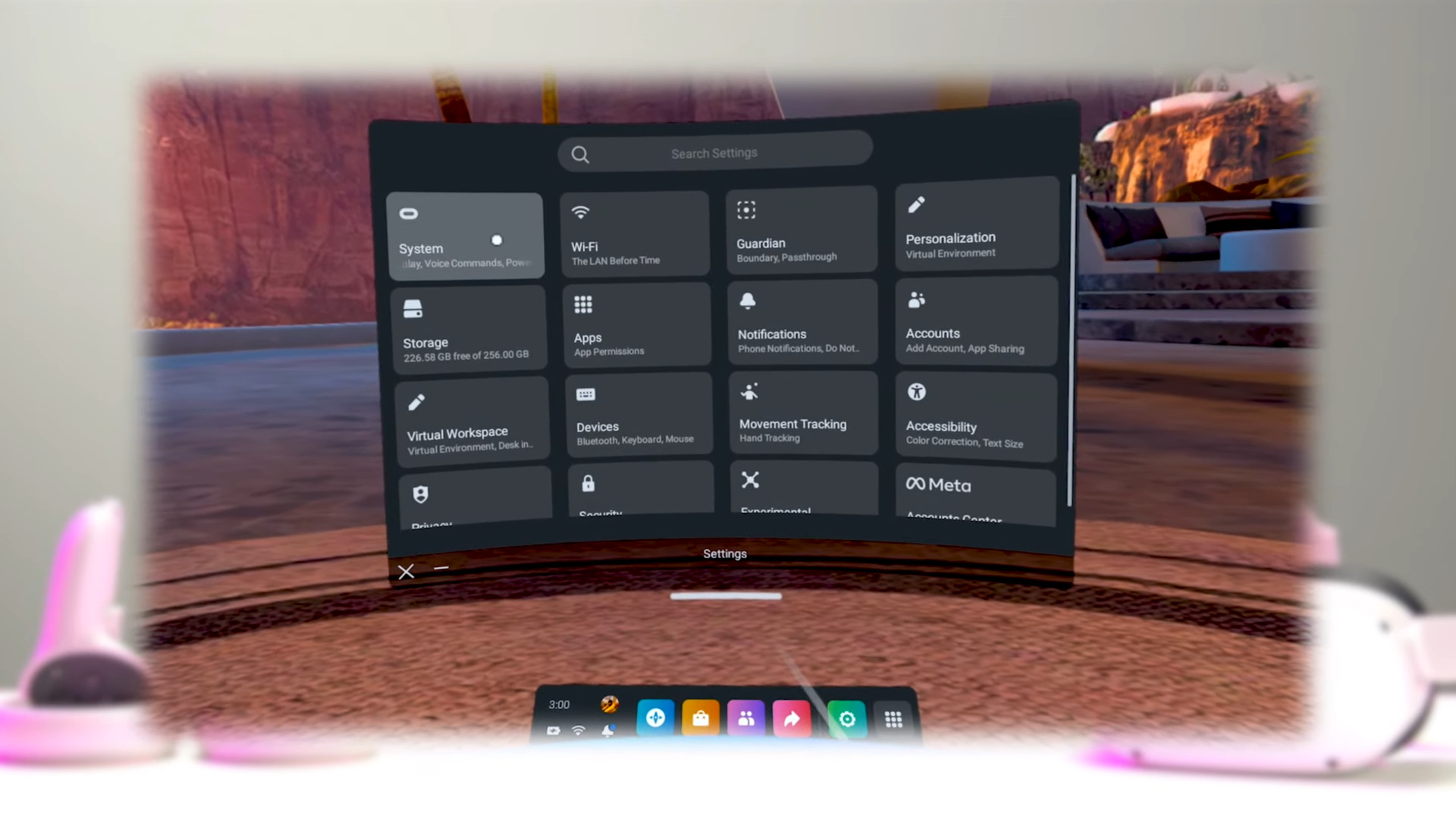
For at kontrollere, at du har installeret den nyeste firmware, skal du trække den universelle menu med din meta-knap til højre Oculus Touch Controller. Herefter skal du vælge ‘Hurtige indstillinger’ fra venstre side. Når det er gjort, skal du vælge ‘system’ og derefter ‘softwareopdatering’. Dit Quest -headset tjekker derefter for eventuelle nye opdateringer, og hvis man er tilgængelig, skal du klikke på knappen Download for at afslutte denne proces.

2.Vent til Oculus Quest 2 for automatisk at opdatere
Heldigvis er den anden metode til at opdatere din Oculus Quest 2 mere ligetil. Så længe dit VR-headset er tændt, opladet og tilsluttet din Wi-Fi, vil disse systemopdateringer automatisk downloade.
Bare vær opmærksom på, at downloads naturligt ikke sker, hvis du har slukket for dit quest -headset, eller du lægger det i dvaletilstand. Ellers, når du først er færdig, skal du genstarte eller slukke for dit headset for at anvende den seneste opdatering.
Nu hvor du er i gang, skal du tjekke, hvordan du spiller dampspil på Oculus Quest 2 og par Metas beskyttelsesbriller med en spil -pc.
Henry Stockdale Henry Stockdale er personaleforfatter hos Uploadvr og har skrevet til PCGAMESN om metaen og dets spil, herunder Bonesworks VR, rumlige ops og mere. Du finder flere af hans ord over på IGN, Eurogamer og andre.
Network N Media tjener Kommissionen fra at kvalificere køb via Amazon Associates og andre programmer. Vi inkluderer tilknyttede links i artikler. Se vilkår. Priserne er korrekte på tidspunktet for offentliggørelsen.
Sådan opdateres din meta (Oculus) Quest 1 eller 2
Nye eller afslappede brugere af en meta -søgen kan let glemme at opdatere VR -headsets underliggende software, men det ville være en fejltagelse. Meta tilføjer og forbedrer regelmæssigt funktioner eller bringer fejl, i det omfang en fuldt opdateret Quest 2 kan være radikalt forskellig fra en med lanceringssoftware. Sådan opdateres manuelt en Quest 1 eller 2 – eller endnu bedre, få den opdateret automatisk.
Hurtigt svar
For manuelt at opdatere en Quest eller Quest 2:
- Oplad din søgen og sæt den på.
- I dit hjemmemiljø skal du trykke på Oculus (oval) -knap til højre berøringskontroller.
- Hold musepekeren/markøren over uret på menuen, der vises.
- Vælg Hurtige indstillinger, derefter Indstillinger.
- Vælg System, derefter Software opdatering.
- Hvis en opdatering er tilgængelig, skal du trykke på den relevante knap for at begynde at downloade.
Spring til nøglesektioner
Sådan opdateres din Meta (Oculus) Quest VR -headset

I nogle tilfælde skal din søgen opdatere på egen hånd (se nedenfor). Men hvis det ikke gør det, eller du bare er utålmodig, kan du tvinge en opdatering, når ny software er tilgængelig. Følg disse trin:
- Oplad din søgen og sæt den på. Hvis din søgen er lav på strømmen (under 50%), kan du bruge den tilsluttet.
- Når du er i dit hjemmemiljø, skal du trykke på Oculus (oval) -knap til højre berøringskontroller.
- Hold musepekeren/markøren over uret på menuen, der vises.
- Vælg Hurtige indstillinger, derefter Indstillinger.
- Vælg System, derefter Software opdatering.
- Din søgen vil kontrollere for ny software. Hvis det er tilgængeligt, ser du en knap for at starte download.
Sådan opdateres automatisk din Meta (Oculus) Quest

Roger Fingas / Android Authority
Quest -headset er konfigureret til at opdatere automatisk som standard, men du skal opfylde visse kriterier:
- Dit headset er opladet. Dette er den store, da folk, der ikke bærer deres søgen, ofte har en tendens til at lade batteriet dræne til nul.
- Dit headset er tændt. Hvis du slukker for en søgen i stedet for blot at tage den af, kan den ikke hente noget.
- Dit headset er forbundet til Wi-Fi. Dette betyder sandsynligvis, at du kun vil opdatere derhjemme, men du skifter til andre Wi-Fi-netværk ved hjælp af hurtige indstillinger eller Meta Quest Mobile-appen.
- Dit headset sidder bevægelsesfrit på en flad overflade i lang tid. Hvis du henter en søgen, antager det, at du er ved at bruge den, så det holder op med at søge efter opdateringer. Ligeledes skal du ikke blokere dit headsets indvendige sensor, da det kan fortolke det som nogen, der bærer den.