
? ? Sådan opdateres din computer S BIOS/UEFI | PCMAG
Hardwarefejl? Kompatibilitetsproblem? Sådan opdateres din computer S BIOS/UEFI
1. Download BIOS -opdateringsfilen fra producenten. Hvis du har brug for Bios flashback på en computer, bliver du sandsynligvis nødt til at gøre dette på en anden, der fungerer.
Sådan opdateres BIOS på en pc: 3 måder at få ny firmware på

Din pc’s BIOS (også kaldet dens UEFI eller dens firmware) er den lavt niveau software, som bundkortet bruger til at interagere med din CPU, kølesystemer, ekspansionskort og porte. Over tid udsteder både bundkortproducenter og PC OEM’er (inklusive dem, der laver bærbare computere) BIOS -opdateringer, der fikserer fejl, tilføjer support til nye CPU’er eller funktioner og forbedrer undertiden ydeevne eller termisk styring.
Normalt er der ikke noget presserende behov for at opdatere dine bios, så du behøver ikke at skynde dig ud og gribe den nyeste version, hvis du ikke har et problem. Nogle gange har du virkelig brug for en ny version. F.eks. Rettelserne for de berygtede Spectre og Meltdown Sårbarheder kræver også BIOS -opdateringer.
Husk, at en dårlig eller forkert BIOS -fil kan murere dit bundkort, ligesom det kunne afskære strømmen midt i en BIOS -opdatering. Så vær forsigtig og dobbeltkontrol, at du har den rigtige fil, før du forsøger en BIOS-installation. Bemærk også, at opdatering af BIOS kan udslette eventuelle brugerdefinerede indstillinger, du har, såsom overklokkespændinger, hukommelsestidser eller endda drive boot -ordre, så du bliver nødt til at indstille dem igen efter opdateringen.
Hvis du har brug for at opdatere dine BIOS, er der tre hovedmetoder:
- Opdatering via BIOS / UEFI -miljøet:Start ind i pc’s BIOS (AKA UEFI) Miljø og brug menuerne der til at indlæse BIOS -opdateringen, som du har lagt på et USB -flashdrev.
- Bios flashback: Tilgængelig på nogle højere end bundkort, dette giver dig mulighed for at opdatere uden at starte pc’en eller endda have en CPU installeret. Du lægger bare BIOS -opdateringsfilerne på et flashdrev (du har bestemt ikke brug for en af Bedste flashdrev For dette), tilslut det i en bestemt port på bundkortet, tryk på en knap og vent et par minutter, mens nogle lys blinker. Du har brug for BIOS flashback, hvis dit bundkort ikke understøtter din nye CPU, før det får en BIOS -opdatering.
- Opdatering via Windows -software: Nogle virksomheder har software, der giver dig mulighed for at indlede en opdatering fra OS. Dette er dog mere risikable at bruge, for hvis vinduer går ned under processen, kan du have problemer.
Den bedste metode til de fleste omstændigheder er at opdatere via BIOS, fordi Windows-metoden, mens den er praktisk, introducerer større muligheder for fejl, der kan resultere i ikke-fungerende bundkort.
Kontrol af din nuværende BIOS -version
. Du kan også beslutte, når du ser på ændringslogfilerne, at du slet ikke behøver at opdatere.
Den mest pålidelige måde at kontrollere din nuværende BIOS -version på er at indtaste programmet BIOS Setup (alias UEFI), før dine computerstøvler og se på nummeret der. Det er normalt på den vigtigste fane eller den første fane, du ser.
Du kan også få versionoplysningerne i OS (sandsynligvis). For at se din aktuelle version i Windows:
1. Start appen Systeminformation. .
2. Se efter BIOS -version / dato I højre kolonne.
Bemærk, at nogle bundkort muligvis ikke nøjagtigt rapporterer deres versionnummer til Windows. Hvis koden ser forkert ud og ikke stemmer overens.
Før du opdaterer: Skriv ned eller skærmbillede af dine indstillinger
Opdateringer udslet ofte eventuelle indstillinger, du har ændret i BIOS, og returner dem til deres standardværdier. Hvis du har ændret nogen af BIOS’s standardindstillinger, uanset om det er til brugerdefineret overklokke, aktiverer XMP, indstiller RAM -timinger eller bare ændrer bagagerumsordren på dine drev opdatering.
Du kan tage skærmbilleder af de fleste BIOS -installationsmenuer ved at indsætte et USB -flashdrev og ramme F12 -tasten. Du skal derefter kontrollere og indtaste disse værdier igen efter BIOS-opdateringen.
Sådan finder du en BIOS -opdateringsfil
Før du kan opdatere dine BIOS, skal du tydeligvis få den nyeste version, som normalt er tilgængelig som en enkelt fil til download fra din bundkortproducent eller PC OEM. Hvis du bruger Windows -software til at opdatere dine BIOS (ikke anbefales), vil det downloade til dig.
1. til dit produkt. I tilfælde af min Asus Rog Strix X570-E-bundkort søgte jeg efter produktsiden på Google, klikkede fanen Support på siden og fandt derefter BIOS under fanen “Driver & Tools”. Webnavigationsoplevelsen vil være forskellig på hver producents websted.
2. Download den seneste stabile version. Hvis du ser en bios, der er mærket som “beta”, vil jeg anbefale at gå med den seneste fil før den.
3. Hvis det er i et lynlåsarkiv.
Sådan opdateres dine BIOS via UEFI -opsætning
1. Kopier BIOS -filen til et USB -flashdrev der har en FAT32 -partition.
2. Suspend bitlocker kryptering Hvis du har det aktiveret i Windows. Hvis du opdaterer BIOS uden at gøre dette, kan du miste data, hvis krypteringen leder efter de gamle BIOS. Bitlocker fungerer kun i Windows 10 eller 11 Pro, men det tænder automatisk til første gang du logger på en Microsoft -konto. For at suspendere det skal du søge efter “Administrer bitlocker” i søgemenuen, og du skal finde menuen til den. Du kan aktivere bitlocker igen, når du har opdateret. Det er også en god ide at opbevare en kopi af din Bitlocker -gendannelsesnøgle på et flashdrev.
3. Genstart din computer og Gå ind i BIOS. Normalt kan du komme dertil ved at ramme F2 eller DEL under processen (Power on Self-test). Se vores historie på Sådan kommer du ind i BIOS For en komplet liste over adgangstaster og andre måder at få adgang til det.
. Skift fra let til avanceret menutilstand Hvis systemet er i let eller grundlæggende tilstand og giver dig et valg. . På Asus bundkort rammer du normalt F7 for at ændre sig fra “EZ -tilstand.”
5. inden for bios. Opdateringsfunktionen har et andet navn afhængigt af bundkortleverandøren, skønt de normalt indeholder ordet “flash.”Blandt de store leverandører af bundkort inkluderer aktuelle navne:
Uanset hvad det hedder, fungerer det dybest set på samme måde.
6. Vælg BIOS -filen Fra dit flashdrev.
. Klik på Ja (eller OK) for at bekræfte.
Du vil sandsynligvis se en statusmenu, der viser dig fremskridt med din opdatering, som normalt ikke tager mere end et par minutter. Så vender pc’en enten tilbage til BIOS eller genstart.
Sådan opdateres dine BIOS via Bios flashback
. For eksempel kræver mange bundkort en BIOS-opdatering, før de understøtter nyere generation af CPU’er. Mange AMD -bundkort med AM4 -stikkontakter starter ikke med en chip, der er nyere end dem fra, da bestyrelsen kom ud, så du kunne købe et bundkort med et B350- eller B450 -chipset, for eksempel, og det kan have brug for en BIOS -opdatering før det Vil arbejde med din Ryzen 5000 -processor. . Dette er dog ikke altid tilfældet, da nogle bestyrelser, der blev sendt senere, har en opdateret BIOS fra fabrikken.
Heldigvis har nogle (men ikke de fleste) bundkort BIOS flashback, som giver dig mulighed for at opdatere BIOS fra et USB -flashdrev uden at skulle starte eller endda have en CPU installeret. . Her er hvordan:
1. Download BIOS -opdateringsfilen fra producenten. Hvis du har brug for Bios flashback på en computer, bliver du sandsynligvis nødt til at gøre dette på en anden, der fungerer.
2. Efter behov. De fleste producenter kræver et standardnavn, der ikke har versionnummeret i det og fortæller dig hvilket navn, hverken på webstedet eller i en readme -fil. Der kan være en hjælpefil i download, der omdøber BIOS -filen til dig.
3. Kopier BIOS -filen til et USB -flashdrev Det er formateret som FAT32.
4. / bundkort, der har brug for en opdatering, er slukket, men tilsluttet til magten.
5. Indsæt flashdrevet i den dedikerede BIOS USB -port På bagsiden af bundkortet. Det er normalt mærket som BIOS, men hvis du ikke kan finde det, skal du kontrollere bundkortvejledningen. .
. og hold det nede i 3 sekunder, eller indtil du ser lyset begynde at blinke.
Bios flashback -LED -lys vil blinke, da det læser filen ud af drevet. Vent, indtil det er gjort blinkende (når det sandsynligvis vil være slukket). Dette skulle tage to eller tre minutter at gennemføre, på hvilket tidspunkt skal du være god til at gå.
På nogle tavler – for eksempel ASROCK -tavler – indikerer et solidt grønt lys, at der er et problem med BIOS. Hvis lyset slet ikke blinker, fungerer noget ikke. Du skal sørge for, at bundkortet er tilsluttet en strømforsyning, der er på, og at USB Flash Drive har en gyldig BIOS -fil på det, der har det rigtige filnavn.
Sådan opdateres dine BIOS via Windows -software
Dette er den sidste og mindst anbefalede metode til opdatering af din pc’s BIOS. . Men i de fleste tilfælde fungerer det fint.
På mange forudbyggede desktops og bærbare computere er en BIOS-opdateringsfunktion indbygget i værktøjssoftwaren, der kommer forudindlæst. For bundkort skal du kontrollere producenternes instruktioner og websteder, fordi BIOS -opdateringsfunktionen vil blive indbygget i forskellige apps for hvert brand. For eksempel krævede min ASUS X570 bundkort virksomhedens AI Suite 3 -software for at opdatere sine BIOS fra Windows. På Asrock bundkort er det indbygget i Asrock App Shop.
Jeg testede opdatering af BIOS på mit ASUS X570 bundkort ved hjælp af AI Suite 3 og dens EZ -opdateringsfunktion. Selvom der var nyere versioner af BIOS tilgængelige end den, jeg havde installeret, informerede softwaren mig om, at “der ikke er behov for at opdatere miljøet..
Dog havde jeg også en mulighed i AI Suite 3 til at vælge en allerede downloadet BIOS-fil til opdatering.
Så jeg valgte en BIOS -opdateringsfil, som jeg havde downloadet og valgt den. Derefter blev jeg vist BIOS -versionen og fik chancen for at ramme opdatering.
Jeg fik en advarsel, der gav mig en sidste chance for at gå ud eller trykke på flash -knappen.
Efter at have klikket på OK endnu en gang, startede processen.
Softwaren fik mig derefter til at genstarte, på hvilket tidspunkt den lige startede i BIOS Firmware Update Update Update og begyndte at køre opdateringen lige der.
. Det ville ikke starte i Windows, før jeg gik tilbage i BIOS, gemte indstillingerne der og genstartede. Nogle af mine indstillinger var også deaktiveret, og jeg var nødt til at aktivere dem igen.
I betragtning af at disse Windows -apps bare lander dig i BIOS -opsætningsværktøjet alligevel, anbefaler vi at springe over dem og gå lige ind i BIOS.
Bliv på forkant
Deltag i eksperterne, der læser Toms hardware til det indvendige spor på entusiast PC Tech News – og har i over 25 år. Vi sender brud på nyheder og dybdegående anmeldelser af CPU’er, GPU’er, AI, Maker-hardware og mere direkte til din indbakke.
Ved at indsende dine oplysninger accepterer du vilkår og betingelser og privatlivspolitik og er 16 år eller derover.
Avram Piltch er Toms hardwares chefredaktør. . Med sin tekniske viden og lidenskab til test udviklede Avram mange reelle benchmarks, inklusive vores bærbare batteritest.
Hardwarefejl? Kompatibilitetsproblem? Sådan opdateres din computers BIOS/UEFI
Din computers grundlæggende input/output -system eller Unified Extensible Firmware Interface bør ikke behøver at opdateres så ofte, men nogle gange er du nødt til at opdatere din computers BIOS/UEFI.
Opdateret 15. september 2023
https: // www.PCMAG.com/hvordan-til/hvordan-til-update-your-computers-bios

(Kredit: René Ramos; Getty Images/Kieran Stone)
En computers grundlæggende input/output -system – eller bios – Lives i en lille chip på bundkortet og administrerer de mest basale instruktioner, der betjener din computer. .
Generelt skulle du ikke have brug for at røre ved denne software så ofte, hvis nogensinde. .
Det kan også være nødvendigt, at du aktiverer TPM -sikkerhedschippen fra BIOS, hvis du vil opgradere til Windows 11, selvom denne indstilling kan være aktiveret som standard. Den eneste anden grund til at få adgang til dine BIOS er, hvis du har bygget din egen computer eller planlægger at overklokke din CPU eller GPU.
Medmindre de nyeste BIOS leveres med sikkerhedsrettelser, support til ny hardware, du planlægger at bruge, fikserer en fejl, der har plaget din daglige brug, eller ellers ved du, hvad du laver derinde, er det bedst at forlade BIOS -menuen alene. Hvis du falder ind i en af disse kategorier og har brug for at opdatere dine BIOS, er her, hvordan du gør det.
En advarsel inden du kom i gang
Bemærk, at det at navigere i denne grænseflade kan variere lidt fra computer til computer, især hvis du har en nyere maskine, der kører en samlet udvidelig firmwaregrænseflade, eller UEFI (som på trods af at det er mere i stand end dets ældre søskende, kaldes stadig ofte BIOS). Så selvom vi ikke kan fortælle dig nøjagtigt, hvad du skal klikke på, skal følgende instruktioner alligevel få dig i den rigtige ballpark.
Installation (eller “blinkende”) En ny BIOS er farligere end at opdatere et simpelt Windows -program, og hvis noget går galt under processen, kan du ende med at murere din computer. Jeg mener ikke at være alle undergang og glor over det; Jeg har aldrig haft et problem med at opdatere mine bios – og jeg har gjort det mange gange – men det er vigtigt at være forsigtig.
Sådan opdateres dit bundkorts BIOS eller UEFI

BIOS skal være et forældet forkortelse i pc’er og bærbare computere, men det vedvarer selv nu.
.
I disse dage har pc og bærbare bundkort ikke BIOS -chips imidlertid ikke. I stedet bruger de et nyt system, der går efter et nyt akronym: UEFI.
Du kan stadig køre disse i en ældre BIOS -tilstand, men næsten alle, inklusive bundkortproducenter, omtaler stadig UEFI som “BIOS”.
Der er forskelle mellem hvordan bios og UEFI fungerer, men intet af det er virkelig vigtigt, fordi processen til opdatering af den stort set er den samme.
Og selvfølgelig er det derfor, du er her, fordi du vil opdatere din.
Der er to standarder for bios, du har brug for at være opmærksom på. Den traditionelle type udfases og erstattes med nyere UEFI -chips, selvom pc’er, der er fremstillet før 2007, stadig har den ældre version. UEFI oprettede også en universel standard for alle de store processorproducenter
Skulle du opdatere BIOS?
Men inden vi forklarer, hvordan man gør det, en Vigtig advarsel.
. Hvis der er et strømafbrydelse, eller computeren slukkes, mens det opdateres, kan det betyde, at det slet ikke er i stand til at starte. Det er usandsynligt, men ikke ude af spørgsmålet.
Så medmindre du har en god grund til det, vil vi råde dig til ikke at opdatere BIOS overhovedet.
Gyldige grunde til opdatering inkluderer tilføjelse af support til en ny processor, som du planlægger at installere, at løse et fejl, ydelsesproblem eller sårbarhed eller tilføje nye funktioner, du ønsker eller har brug for.
Sådan opdateres BIOS / UEFI
Forudsat at du stadig vil opgradere, er her en oversigt over processen. Det er en god ide at kontrollere den nøjagtige procedure for dit specifikke bundkort eller bærbar computer, da det kan variere, og naturligvis kan vi ikke give en guide til hver eneste af dem.
- Download de nyeste BIOS (UEFI) fra producentens websted
- Punker det om nødvendigt og kopier til et USB -flashdrev formateret til FAT32 (NTFS understøttes muligvis ikke)
- Genstart din computer, og indtast BIOS (UEFI) ved at trykke på den passende tast på dit tastatur (ofte F2, Del eller F10)
- Navigere i menuerne for at finde opdateringsskærmen
- Klik på en “opdatering” -knap, og vælg filen på dit USB -drev
- Vent, indtil opdateringsprocessen er afsluttet, og genstart derefter computeren
Hvis du er den forsigtige type, er det en god ide at lave en sikkerhedskopi af alle vigtige filer fra din pc, inden du starter. Selvom en mislykket BIOS -opdatering ikke bringer dataene på din harddisk direkte, er det en smerte at få adgang til dem, hvis opdateringen går galt.
Chancerne, som vi har sagt, er små. Men det er alligevel en risiko.
Hvordan man identificerer mærket og modellen på dit bundkort
Dit næste trin vil sandsynligvis finde ud af, hvilket bundkort du har, så du kan downloade den rigtige fil fra producentens websted. Det er vigtigt, at du får den rigtige, og det er sandsynligvis en dårlig idé at få filen fra hvor som helst andet end producentens websted.
Det fulde modelnavn – såsom MSI Z170A Gaming Pro – findes normalt et sted på selve tavlen. Det er vigtigt, da der normalt er subtilt forskellige versioner, og hver kan have sine egne individuelle bios. Plus, du skal notere revisionsnummeret – for eksempel Rev 1.03g som det kan kræve en anden BIOS -fil til tidligere revisioner af bestyrelsen.
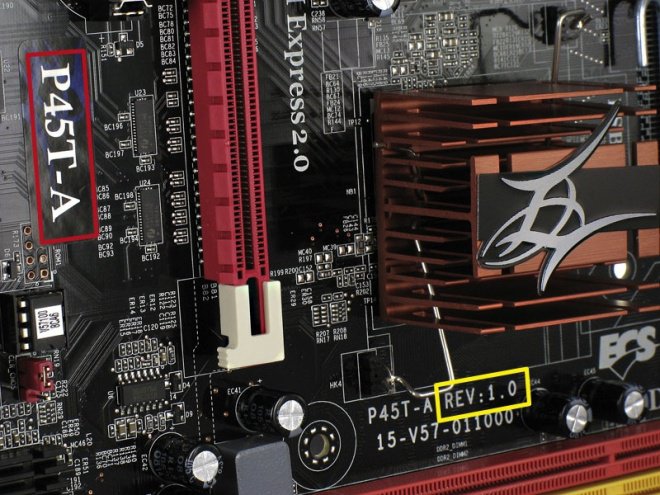
Hvis du opdaterer en bærbar computer, behøver du kun at finde den mærker og den nøjagtige model for den bærbare computer og gå til producentens websted.
I begge tilfælde skal du kigge efter afsnittet Support eller Downloads og kigge efter BIOS eller firmware, og sørg for, at du downloader den rigtige fil.
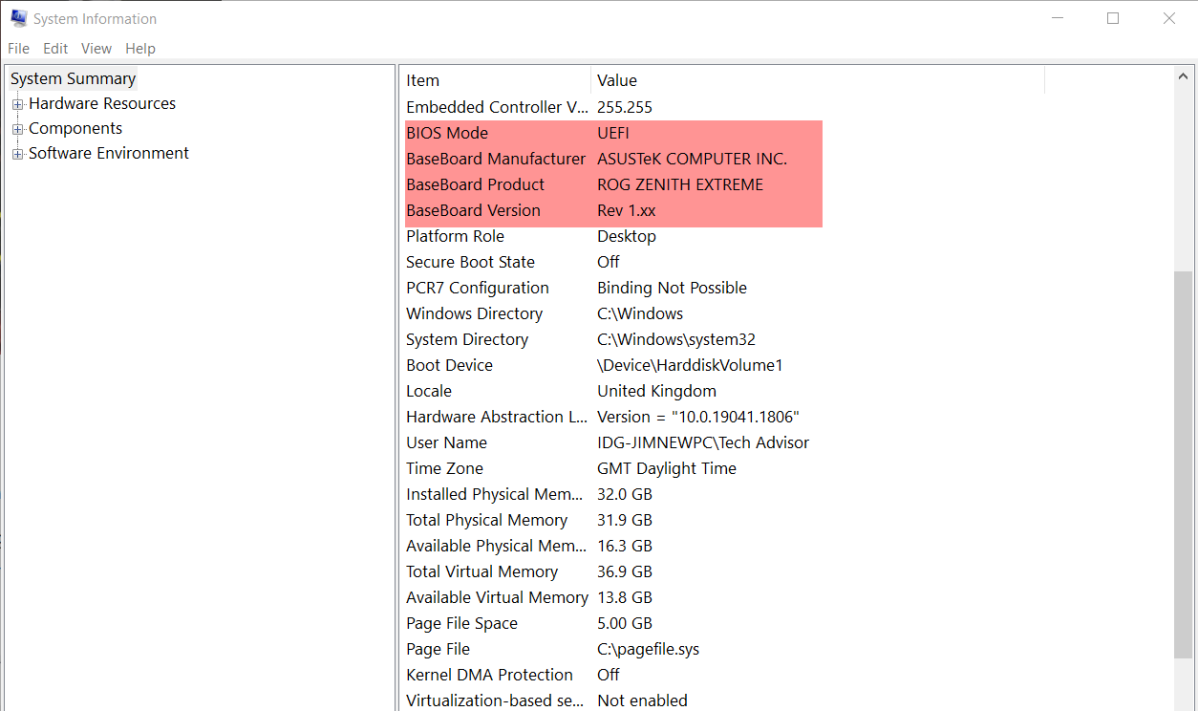
En måde at finde ud af, hvilket bundkort du har, og hvilken BIOS -version der er installeret, er at bruge Windows -systeminformationen.
Hold Windows Key+ R ned for at få Run Command Prompt op og skriv MSINFO32 i boksen, og tryk på OK.
Systeminformationsvinduet vises, svarende til det, der er vist nedenfor. Under systemoversigt skal du kigge efter baseboard -producent, produkt- og BIOS -version/dato.
Nogle gange, som i dette tilfælde, vises den nøjagtige version ikke, så du bliver nødt til at genstarte og gå ind i selve bios for at kontrollere versionen.
Du kan også se under ‘Bios Mode’, hvis dit bundkort er indstillet til arv eller UEFI. Ideelt set for moderne maskiner skal det være UEFI.
Jim Martin / Foundry
Når du ved nøjagtigt, hvilken BIOS -fil du har brug for, og har downloadet den rigtige fil fra producentens websted, er det værd at læse nogen instruktioner – indeholdt i download eller på producentens websted – om den nøjagtige opdateringsproces for dine BIOS. De varierer, og du skal muligvis konfigurere nogle ting, inden du starter opdateringsprocessen, såsom deaktivering af sikre boot -tilstande og hurtige boot -tilstande.
Det meste af tiden skal du bare udtrække filerne fra zip -filen og kopiere dem til et USB -drev.
Kan jeg opdatere BIOS i Windows 10?
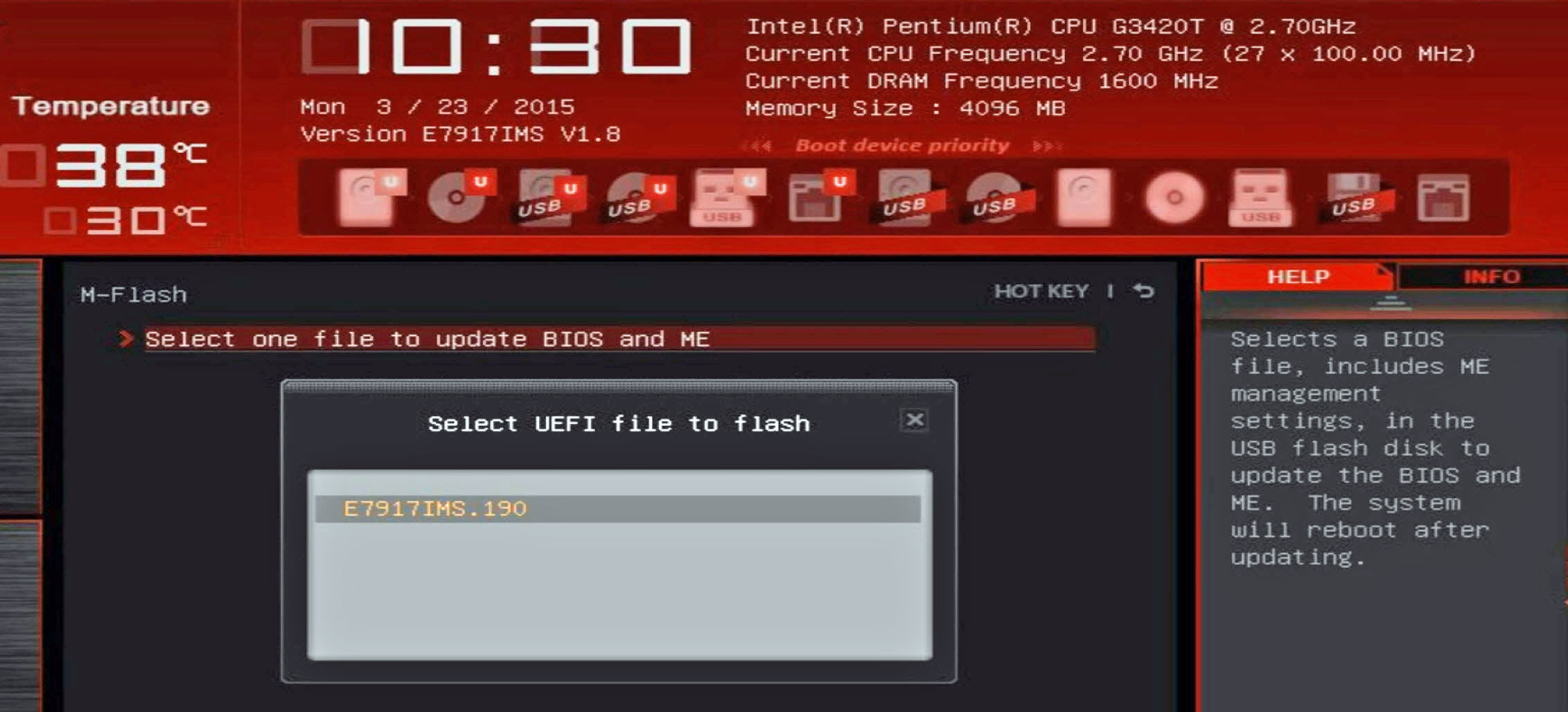
For mange bundkort kan du ikke opdatere fra Windows 10. Du bliver nødt til at genstarte og indtaste BIOS og søge i menuen efter en mulighed som “EZ Flash” “M Flash” eller “Q Flash”. Følg bare instruktionerne på skærmen for at vælge BIOS-filen fra dit USB-drev.
Hvis du ikke kan få adgang til BIOS, er her nogle ekstra tip, især hvis dit bundkort i stedet bruger UEFI.
Du kan dog opleve, at dit bundkort eller bærbar producent gør Tilby en Windows -app til opdatering af BIOS. Nogle bærbare producenter, inklusive Dell, vil endda omfatte BIOS -opdateringer i deres vigtigste softwareopdateringsværktøj, i hvilket tilfælde du måske bare skal køre det.
Hvis du ser muligheden for at lave en sikkerhedskopi af dine nuværende BIOS, før du opdaterer, skal du gøre det. Se efter en post i retning af “Gem aktuelle BIOS -data”, og vælg en mappe for at gemme den i.
Følg instruktionerne i appen for at opdatere BIOS. Du skal muligvis pege den på BIOS -filen, du allerede har downloadet, eller den kan muligvis få den nyeste version automatisk fra internettet.
Fremskridt med opdateringen skal vises, og når du først er færdig, skal du muligvis ikke genstarte din pc for at ændringerne kan træde i kraft.
Kontroller BIOS -indstillinger
Når det blinkende værktøj er med succes færdig med at opdatere, kan du straks genstarte din pc eller bærbar computer og genoptage at arbejde med de nye BIOS. Vi anbefaler dog først at kontrollere nogle ting.
Indtast BIOS ved hjælp af den passende nøgle under opstart. Kontroller hovedindstillingerne for at sikre.e. Hvilken harddisk kontrolleres først for en Windows -installation), og sørg for, at alt andet ser korrekt ud. Du skal ikke bekymre dig for meget om de avancerede indstillinger, medmindre du oplever problemer. Hvis du bemærkede dine tidligere BIOS -indstillinger eller ved, hvad de skal være – såsom CPU og hukommelsesfrekvenser, skal du konfigurere dem i overensstemmelse hermed. Sørg for at gemme dine ændringer, inden du afslutter igen.
Relaterede historier
- Sådan indtastes BIOS for at ændre din pc eller laptops indstillinger
- Sådan optimeres din RAM
- Sådan tørrer du en harddisk eller SSD