
Sådan kører du dampspil på Oculus Quest 2 – Dexerto, Sådan spiller PC VR -indhold på Oculus Quest & Quest 2 (Oculus Link, Air Link, Virtual Desktop) – Opdateret 2022
Sådan spiller du PC VR -indhold på Oculus Quest & Quest 2 (Oculus Link, Air Link, Virtual Desktop) – Opdateret 2022
Derefter vil du være i stand til at starte luftlink i menuen Hurtige handlinger i din søgen – bare vælg din pc, tilslut, og du er god til at gå.
Sådan kører du dampspil på Oculus Quest 2
Dexerto
Dampspil på Oculus Quest 2
Vil du vide, om det er muligt at køre dampspil på Meta Oculus Quest 2? Vi har dig dækket. Denne hurtige guide fører dig gennem processen.
Quest 2 har udskåret sin niche i virtual reality -spil, der fremkommer som segmentleder. Forgængerens prisjustering understreger forholdet mellem omkostninger og ydeevne, når vi venter på Quest 3’s lancering.
Med et omfattende bibliotek med indfødte og sidelastbare VR-titler er det svært at forestille sig. Men der venter altid mere på horisonten.
Artiklen fortsætter efter AD
Gå ind i den enorme dampverden, en skattekiste af spiloplevelser. Ideen om at låse op for dette enorme bibliotek på Meta Quest 2 er lokkende for enhver ivrig spiller. Quest 2 er et selvstændigt headset, der kan betjenes uden at blive bundet til en kraftig pc.
Artiklen fortsætter efter AD
Men med et strejf af teknisk alkymi kan disse to spilverdener konvergere og udvide dine VR -horisonter. Tillad os at guide dig gennem denne interessante fusion.
PC -krav til at køre Steam -spil på Quest 2
For at køre dampspil på din Quest 2, har du brug for en spil -pc eller en bærbar computer. Du kan kontrollere de anbefalede VR -konfigurationer, hvis du allerede har en pc og har brug for afklaring på dens kompatibilitet.
Færre annoncer | Mørk tilstand | Tilbud inden for spil, tv og film og tech
Artiklen fortsætter efter AD
Husk, at du har brug for en Windows 10 eller 11 pc med mindst en kerne i5 eller en tilsvarende CPU fra AMD, GTX 1070 eller derover GPU og 8 GB eller mere RAM. Du kan ikke spille VR-spil på en MacBook, en Chromebook eller en Linux-drevet pc.
Artiklen fortsætter efter AD
Når du har sorteret dine pc -krav, skal du installere Oculus 2 desktop -applikationen. Selvom der er et par måder, du kan nyde dampspil på din VR, uanset indstillingen, skal du have den ledsagende software installeret på pc’en. Klik her for at downloade softwaren. Sørg også for, at du har damp installeret på din pc.
Relaterede:
Top 10 dyreste NFT’er nogensinde solgt
Artiklen fortsætter efter AD
Spil dampspil på Quest 2 ved hjælp af et kabel
Tilslut din Quest 2 med pc’en ved hjælp af linkkablet. Hvis du ikke har en, kan du få den fra Amazon eller bruge noget USB -type C -kabel mindst 15 meter langt.
- Sørg for, at din Quest 2 er tændt
- Kør Quest Desktop -appen og klik på enheder på venstre rude
- Klik på Tilføj headset og vælg Quest 2 fra indstillingerne
- Vælg link (kabel) og klik på Fortsæt
- Kør dampappen
- Klik på SteamVR og nyd dine yndlings Steam -spil på Quest 2
Spil dampspil på Quest 2 med Air Link (trådløst)
Du kan også trådløst parre din Quest 2 med din spil -pc for at spille dampspil. Sørg dog for, at du er tæt på routeren; Quest 2 og bærbare computere skal tilsluttes det samme Wi-Fi-netværk. For at sikre en uafbrudt spiloplevelse skal du sikre dig, at du er på et 5 GHz -netværk og tilsluttet routeren direkte uden nogen extender imellem.
Artiklen fortsætter efter AD
Artiklen fortsætter efter AD
- Klik på beta
- Tænd for luftforbindelsen ved at tænde for vippet
- Gå i dit Quest 2 -headset til hjemmemenuen ved at trykke på OCULUS -knappen på højre controller
- Vælg Oculus -link
- Find din pc og klik på Start
- Når du er færdig, skal du gå tilbage til hjemmemenuen
- Vælg desktop, find damp, og start det
- Nu kan du køre dine Steam Games VR -spil på Quest 2
.
Sådan spiller du PC VR -indhold på Oculus Quest & Quest 2 (Oculus Link, Air Link, Virtual Desktop) – Opdateret 2022

Vil du spille PC VR -indhold på din Oculus Quest eller Meta Quest 2? Her er alt hvad du har brug for, og hvordan man gør det.
.
Meta Quest 2 (tidligere kendt som Oculus Quest 2) er et fantastisk fristående headset fra Meta (tidligere Facebook). Der er dynger med indfødt indhold tilgængeligt i Oculus-butikken, men en af nøglefunktionerne i Quest og Quest 2 er også deres evne til at spille PC VR-indhold, mens den er tilsluttet en VR-klar pc-kablet og trådløst.
Først og fremmest er der Metas officielle kablede metode kaldet Oculus Link, der bruger et USB -kabel. Der er dog også mere avancerede trådløse muligheder-Metas officielle trådløse mulighed, luftlink og en tredjeparts-app, virtuelt desktop.
.
For trådløse muligheder har vi skrevet et hurtigt opsamling på hver enkelt og derefter knyttet til vores andre, mere detaljerede guider til disse metoder, hvis du har brug for dem.

VR-klar pc
Ud over dit Quest-headset har du også brug for en VR-klar pc.
Se på Metas Oculus Link -kompatibilitetsside for at se, om dine computere opfylder minimumskravene til Oculus -link. Kontroller også, at al din hardware er kompatibel – ikke alt er kompatibelt med link endnu (men det bliver bedre).
Specifikationskravene ændres også afhængigt af spillet – nogle PC VR -spil kræver oksekødspecifikationer end andre – så sørg også for at kontrollere spilkrav.
Kabler
Til Oculus-link har du brug for et USB-C-kabel for at forbinde din søgen til din computer. Fordelen ved at bruge en kablet forbindelse er pålidelighed. De trådløse forbindelser – luftforbindelse og virtuelle desktop – kan være mindre pålideligt, afhængigt af dine forhold.
. Ethvert USB-C-kabel, der møder mindst USB 2.. Kablet skal være mindst 3 meter minimum, ideelt 5, hvis du vil have et maksimalt bevægelsesområde.
Den originale Oculus-søgen inkluderede en lang link-kompatibel USB C til C-kabel i kassen. Quest 2 leveres dog ikke med et kabel, der er en passende længde til link – du bliver nødt til at købe et.
Afhængigt af kabel kan du muligvis også købe en adapter for at tilslutte den til din computer. De fleste link-kompatible kabler er USB C i begge ender, men ikke alle pc’er har USB-C-porte. Du kan købe en USB-C til en adapter i bekræftende fald, men du skal sørge for, at det også er i det mindste USB 2.0 (eller matcher specifikationen af kablet, hvis højere end USB 2.0, for bedste ydelse).
Uanset hvilket kabel og adaptere du bruger, skal du sørge for, at de er fra pålidelige mærker – vi har fundet, at Oculus Link kan handle lidt sjovt, når du bruger mindre pålideligt udstyr.
Software
Download den officielle Oculus PC -app, der kører Oculus Link (og Air Link) og giver dig mulighed for at spille PC VR -spil på dit headset. Du kan få det her, opført som en download til luftlink og linkkabel.
Oculus Link fungerer også med SteamVR, så sørg for at downloade Steam og installere SteamVR, hvis du vil spille noget af dette indhold.

Oculus Link -opsætning
.
Sørg for, at din søgen er tændt og tilsluttet din computer med dit USB -kabel. Åbn derfra PC Oculus -appen, og tryk på ‘Tilføj et nyt headset’ og vælg enten den originale Oculus Quest eller Quest 2. Appen kører dig derefter gennem en nem første gangsopsætningsproces.

Når du har oprettet Oculus Link, vil det være tilgængeligt at bruge, når du tilslutter dit headset til pc’en – en prompt skal vises i VR, der spørger, om du vil aktivere link.
Derfra kan du starte alle Oculus -spil direkte eller starte SteamVR på din pc for at hoppe ind i andre oplevelser. Du er god til at gå!
Justering af Oculus Link -opdateringsfrekvens på Quest 2
Når du bruger en Quest 2, kan du justere Links opdateringsfrekvens til at køre med højere satser end standard 72Hz. Den originale søgen er begrænset til kun 72Hz, så følgende trin gælder ikke.
Når du har linket op og kørt, kan du finjustere dens opdateringshastighed for at køre med enten 72Hz (standard, anbefalet indstilling), 80Hz, 90Hz eller 120Hz. For at gøre dette, tilslut din Quest 2 til din pc og gå til fanen Enheder i Oculus PC -appen.

Hvis du klikker på det aktive Quest 2 -headset, bringes en sidebjælke op til.
Klik på Grafikpræferencer for at justere opdateringshastigheden og gengivelsesopløsningen, som afbildet ovenfor. At indstille disse muligheder for høj vil påvirke ydelsen – det afhænger af din pc -hardware og potentielt hvilket spil du spiller, så test og juster i overensstemmelse hermed.
Denne metode fungerer også til indstilling.

Opsætning af luftlink
Bemærk: Windows 11 -opdateringen tidligere på året bragte nogle forestillinger til dem, der bruger Air Link. Vi anbefaler kraftigt ikke at bruge Windows 11, hvis du ønsker at spille PC VR -indhold på Meta Quest 2, indtil problemet er løst.
Den officielle metode til at spille PC VR -indhold trådløst på Quest er Metas Air Link -software, der er tilgængelig i Beta i Oculus PC -appen. Det var oprindeligt kun tilgængeligt for Quest 2, men blev senere udvidet til den originale søgen i V30 -softwareopdateringen.
Husk, at luftlink ikke nødvendigvis fungerer for alle – afhængigt af din personlige opsætning og din netværkshardware, ydeevne og pålidelighed kan være ustabil eller variere.
Her er en kort oversigt over installationsprocessen (for flere detaljer, se her):
Først og fremmest har du brug for en AC- eller AX -router med et 5GHz -netværk til god ydelse, med din pc tilsluttet via Ethernet. Meta advarer om, at mesh wifi -netværk eller computere, der er forbundet med trådløst, vides at forårsage præstationsproblemer.
Sørg for, at du har Oculus -appen åben på din computer. Gå derefter til menuen Indstillinger på din søgen og gå til fanen Eksperimentel. Her kan du aktivere luftlink og parre dit headset med din stationære pc, der kører Oculus -softwaren.
Derefter vil du være i stand til at starte luftlink i menuen Hurtige handlinger i din søgen – bare vælg din pc, tilslut, og du er god til at gå.
Hvis du har problemer eller har brug for større forklaring, har vi en separat guide med flere detaljer om opsætning og brug af luftlink her.

Virtuel desktopopsætning
. Imidlertid har det også lignende funktionalitet til Air Link, så du kan streame PC VR -indhold trådløst til din søgen.
Appen har ganske historien og var faktisk tilgængelig længe før luftlink – nogle brugere finder førstnævnte fungerer bedre end sidstnævnte, eller omvendt. Virtual Desktop er tilgængelig for både Quest og Quest 2 (men ydeevne er muligvis ikke så god på førstnævnte).
Virtual Desktop’s ydelse afhænger virkelig af dit individuelle opsætning og det interne netværk. Hvis du har problemer med luftlink, kan virtuelt desktop være et alternativ til at prøve i stedet. Når det er sagt, kan du stadig støde på upålidelig eller varierende ydelse afhængigt af din opsætning. Det er virkelig svært at sige.
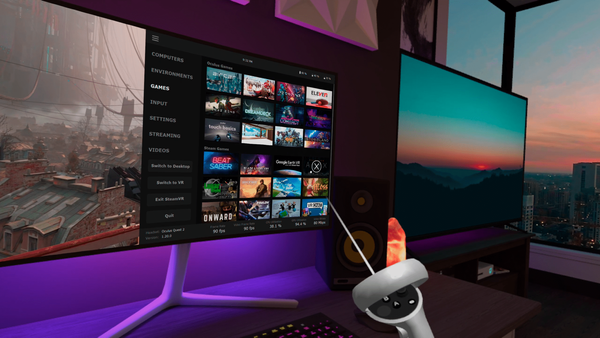
Ligesom Air Link har du brug for en ‘pålidelig’ router med et 5 GHz -netværk og en computer tilsluttet via Ethernet. Du skal også installere den virtuelle desktop streamer -app til pc og købe en kopi af Virtual Desktop for Quest.
Når du har downloadet, skal du bare sørge for, at streamer -appen kører på din computer og åbner virtuelt desktop på søgen efter at oprette forbindelse. Når du er tilsluttet din computer, kan du starte dit PC VR -indhold og justere streamingindstillingerne i Virtual Desktop’s menuer for at optimere ydelsen. Du kan også bruge Virtual Desktop’s fane ‘spil’ (afbildet ovenfor) til at begynde at spille.
Hvis du har problemer og har brug for en mere detaljeret forklaring, har vi en separat, længere guide til, hvordan man streamer PC VR -indhold ved hjælp af virtuelt desktop her.
Så det er dine muligheder for at spille PC VR -indhold på Oculus Quest og Meta Quest 2. Fik spørgsmål? Efterlad dem i kommentarerne nedenfor.