
Sådan installeres Minecraft Forge, spil – hvordan installerer jeg Minecraft Forge? Unix & Linux Stack Exchange
Hvordan installerer jeg Minecraft Forge
Start Minecraft, det skal modes nu, og du kan kopiere andre mods til dit mods -bibliotek, du vil bruge til at bruge.
Sådan installeres Minecraft Forge
Jeremy Laukkonen er bil- og tech -forfatter til adskillige større handelspublikationer. Når han ikke undersøger og tester computere, spilkonsoller eller smartphones, forbliver han ajour på de utallige komplekse systemer, der strøm batteri elektriske køretøjer .
Opdateret den 17. september 2023
I denne artikel
Spring til et afsnit
Hvad man skal vide
- For at installere, gå til webstedet, vælg Windows -installationsprogram (for Mac eller Linux, vælg installatør)>Installer klient >Okay.
- Start Minecraft -klienten, vælg pil op >Smed >Spil. Lad spillet fuldt ud indlæse og forlade Minecraft.
Denne artikel forklarer, hvordan man installerer Minecraft Forge. Instruktioner gælder for Minecraft: Java Edition.
Sådan installeres Minecraft Forge
Processen med at downloade og installere Minecraft Forge er meget ligetil. Du skal først downloade installationsprogrammet fra det officielle Forge -websted, køre installationsprogrammet med de rigtige valgte indstillinger og derefter starte Minecraft. Når du har gjort det, kan du installere og køre enhver smed-kompatibel mod, du kan lide.
For at installere Minecraft Forge skal du følge hvert af disse trin i rækkefølge:

- Naviger til det officielle Forge -websted.

Vælg Windows -installationsprogram Hvis du har vinduer eller klikker installatør Hvis du har en Mac- eller Linux -computer.
Hvis du ikke har nogen specifikke mods i tankerne, skal du downloade den anbefalede version. Nogle ældre mods fungerer kun med ældre versioner af Forge, i hvilket tilfælde du skal vælge Vis alle versioner, Find derefter den kompatible version.

Den næste skærm viser en reklame. Vent på, at annoncetimeren løber ned, og vælg derefter Springe I øverste højre hjørne. Klik ikke på noget andet på siden.
Hvis du har en annonceblokker, eller din browserblokke annoncer nativt, vil du se en tom skærm. Klik ikke på noget. Vent bare, og den næste side indlæses.

Vent på Forge til at downloade, og åbn derefter den fil, du har downloadet. Vælg med installationsprogrammet Installer klient, Vælg derefter Okay.

Start din Minecraft -klient, og vælg pil op ved siden af Spil For at åbne menuen Profiler.
Forge arbejder kun med Minecraft: Java Edition. Hvis du bruger Windows 10, skal du sørge for at have Minecraft: Java Edition installeret og ikke versionen af Minecraft, der sælges i Microsoft Store.
Vælg den kaldte profil Smed, Vælg derefter Spil. Afspil “bredde =” 1248 “højde =” 796 ”/>
Indlæsning og afslutning af Minecraft med den valgte smedprofil afslutter installationen af Forge. Når du er færdig med denne proces, er du klar til at begynde at installere smedafhængige Minecraft-mods.
Hvad er Minecraft Forge?
Minecraft Forge er en gratis applikationsprogramgrænseflade (API) og modlæsser til Minecraft: Java Edition. Modudviklere inden for Minecraft -samfundet bruger API’en til at forenkle oprettelsen af deres mods, derefter bruger spillerne smed til automatisk at indlæse kompatible mods.
Minecraft er fantastisk på egen hånd, men installation af samfundsbygget Minecraft-mods åbner helt nye måder at spille på, og nogle af de bedste er bygget på Minecraft Forge. Mods er bogstaveligt talt brugeroprettede ændringer til Minecraft, der tilføjer nyt indhold, får det til at køre bedre og se bedre ud, gøre dit liv lettere i spillet og mere. Du har brug for Forge først, så vi viser dig, hvordan du installerer Minecraft Forge og giver derefter nogle tip til, hvad du skal gøre, når du har det.
Hvad gør Minecraft Forge?
På mindre tekniske termer gør Minecraft Forge det ekstremt let at installere kompatible Minecraft -mods. Hvis en mod understøtter smed, kan du installere den mod ved bogstaveligt at trække og droppe filerne, hvis du har smed installeret.
Forge vs. Vanilla -versionen

Når du downloader og installerer Minecraft Forge, giver Minecraft: Java Edition dig muligheden for at spille Vanilla Edition eller din Forge-Modded Edition hver gang du spiller. Valg af smed får Minecraft Forge til automatisk at indlæse alle dine mods, mens du vælger vaniljeversionen giver dig mulighed for at spille uden mods.
På grund af den måde, du kan vælge at indlæse smed eller vanilje minecraft, behøver du aldrig at bekymre dig om Forge eller en individuel mod, der bryder dit spil. Hvis der sker noget underligt, kan du altid bare spille vaniljeversionen af Minecraft, indtil en patch ankommer til Forge, den fornærmende mod eller Minecraft selv.
Store Minecraft -opdateringer forårsager ofte fejl med smed og individuelle mods. Når det sker, kan du vælge at køre vaniljeversionen, indtil yderligere patches ankommer, eller prøv at fjerne alle dine mods og tilføje dem tilbage på en ad gangen for at se, hvilken der skaber problemer.
Minecraft Forge er en modlæsser
Som spiller er Minecraft Forge en automatiseret modlæsser. Det tjekker for kompatible mods, og indlæser dem derefter hver gang du spiller, så længe du vælger Forge fra Minecraft: Java Edition -profilmenu. Du kan køre så mange mods, som du vil, selvom det at køre for mange kan forårsage præstationsproblemer, og nogle mods fungerer ikke godt med andre.
Mods kan forbedre eller ændre grafikken i dit spil, introducere nye spiltilstande og mekanik, forbedre lager- og håndværkssystemer og mere. Der er endda en mod for at tilføje den samme type virtual reality -funktionalitet til Minecraft: Java Edition, som Minecraft til Windows 10 har lige ud af kassen.
Hvordan man bruger mods med smed
Det bedste er, at da Forge er en automatiseret læsser, alt hvad du skal gøre er at downloade det mod, du ønsker, placere den i din Minecraft -mappe og lancere Minecraft. Så længe du har valgt Forge -profilen, indlæses din mod uden yderligere konfiguration eller arbejde, der kræves fra din side.
Hvordan installerer jeg Minecraft Forge?
Jeg har downloadet Minecraft via PPA og vil bruge mods, de eneste mods, jeg kan finde behov for at køre, på Microsoft gør det let, nogen ved, hvordan man på Linux? (Jeg foretrækker at gøre det via terminal) (Jeg tilføjer info eller ændrer info, når jeg får svar) (jeg bruger teknisk set Lubuntu)
66.3K 35 35 Gold Badges 114 114 Silver Badges 250 250 Bronze Badges
Spurgte 2. juli 2016 kl. 7:28
350 1 1 Guld badge 4 4 sølv badges 18 18 bronze badges
3 svar 3
Jeg regnede det ud efter at have spurgt.
Så downloadede jeg det til skrivebordet (jeg brugte 1.10 version, men det betyder ikke rigtig noget)
Så brugte jeg derefter kommandoer i denne rækkefølge
$ cd Desktop $ java -jar jarfilename.krukke Og nu er det modded. .;,;. (Jeg brugte kommandoen til at lancere jarfilen på grund af, at jeg ikke kunne gøre det på min computer).
364K 119 119 Gold Badges 767 767 Silver Badges 872 872 Bronze Badges
Besvaret 5. juli 2016 kl. 16:59
350 1 1 Guld badge 4 4 sølv badges 18 18 bronze badges
Så vidt jeg kan se, er denne let:
Gå til ‘http: // filer.Minecraftforge.net/’og vælg den smedgeversion, du skal bruge og downloade enten kilderne eller den universelle krukkefil. Til dette svar antager jeg, at du brugte jarfilen.
Nu cp/sti/til/downloadet.JAR/PATH/TO/MINECRAFT/MODS/.krukke
Start Minecraft, det skal modes nu, og du kan kopiere andre mods til dit mods -bibliotek, du vil bruge til at bruge.
Besvaret 2. juli 2016 kl. 7:59
99 1 1 Silver Badge 10 10 Bronze Badges
Er dette en kommando (dvs. terminal) eller ej, hvis ikke hvad betyder det endda, jeg er noget af en begynder til terminal, alligevel har jeg allerede fundet det ud.
Der er en helt anden vej. Du kunne bruge multi mc . Denne tilgang er især nyttig, hvis du vil holde Multible Differnet Modpack rundt for at lege med.
Du kan downloade DEB -pakken til Ubunutu og installere med DPKG . For at installere Forge og andre mods starter du Multmc Opret en forekomst og redigerer forekomsten.
Besvaret 2. juli 2016 kl. 8:07
99 1 1 Silver Badge 10 10 Bronze Badges
Du skal logge ind for at besvare dette spørgsmål.
Meget aktivt spørgsmål. Tjen 10 omdømme (ikke tæller foreningsbonusen) for at besvare dette spørgsmål. Kravets krav hjælper med at beskytte dette spørgsmål mod spam og ikke-svar aktivitet.
Sådan installeres Minecraft Forge 1.20
Vores praktiske guide til installation af Minecraft Forge til versioner 1.18 til 1.20 For at administrere dine mods og hvordan du bruger Minecraft Forge Mod -installationsprogrammet.
Offentliggjort: 7. juni 2023
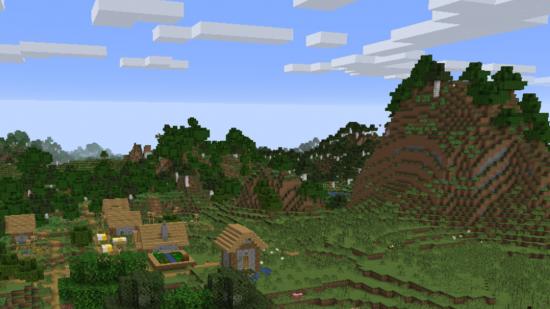
Spekulerer på, hvordan man installerer Minecraft Forge? MOD -programmet er et sted at holde styr på alle dine mods og er temmelig enkelt at oprette, når du ved hvordan, så vi fortæller dig nøjagtigt, hvordan du downloader og installerer Minecraft Forge, og hvordan du bruger det.
Minecraft er et af de bedste pc -spil gennem tidene, ikke mindst på grund af Mojang Studios ‘bestræbelser på at holde det regelmæssigt opdateret med nyt indhold over et årti på. Når det er sagt, er det utrolige Minecraft -samfund også en del af grunden til, at spillet forbliver stort, og det utrolige antal Minecraft -mods er bare en af de ting, der holder spillere tilbage år efter år. Mods er heller ikke mangelvare til Minecraft, så når det kommer til at styre dem, kan det store volumen være overvældende. Derfor ønsker du måske at installere Minecraft Forge.
Sådan installeres Minecraft Forge
Hvis du spiller på Java -udgave, er Minecraft Forge et fantastisk værktøj til styring af hver eneste af dine kompatible mods. Når du nærmer sig det for første gang, kan det være lidt skræmmende. Men ikke bekymre dig, vi har oprettet en nem trin-for-trin-guide til installation af Forge til Minecraft, så du hurtigt og problemfrit ændrer din Minecraft-oplevelse.
Installer Minecraft Forge i disse tre lette trin:
- Download Minecraft Forge på det officielle websted. Sørg for at dobbelttjekke din version, så du downloader den rigtige. Listen over versioner kan findes langs venstre side.
- Åbn det downloadede installationsprogram, der bringer installationsprocessen op. Sørg for at bekræfte med ‘Installer klient’, der stadig er valgt, og klik på ‘OK’.
- Åbn Minecraft Launcher og skift profilen til ‘Forge’. Når spillet indlæses, ser du en ny ‘mods’ -menu tilgængelig i starten.
Nu vil du være i stand til at få adgang til mappen ‘Mods’ og installere alle dine foretrukne tilføjelser til spillet ved hjælp af Minecraft Forge.
Hvad er Minecraft Forge?
Minecraft Forge er et gratis MOD -styringsværktøj til Minecraft Java Edition -spillere, der giver dem mulighed for at installere Minecraft Mods. Efter at have installeret Minecraft Forge, kan spillere dynamisk indlæse mods, der er kompatible med Minecraft Forge eller Forge Mod Loader.
Minecraft Forge er et praktisk sted at opbevare, sortere og holde faner på alle dine mods. Hvis du er efter mere inspiration, tilføjer vores guide til de bedste Minecraft -skygger og Minecraft -teksturpakker masser af visuel flair til det blokerede univers. Ikke sikker på, hvad man skal bygge i spillet? Vi har en guide til Minecraft -ideer, hvilket giver dig masser af interessante ideer til at prøve for første gang.
Gina Lees Gina elsker at vandre i sletterne i Valheim, udforske de afviklede systemer i Starfield, ønsker nye figurer i Genshin Impact og Honkai Star Rail og Bash Zombies og andre uhyrlige critters i rædselspil. Ved siden af sin dedikation til SIM Management Games dækker hun også Minecraft og Final Fantasy.
Network N Media tjener Kommissionen fra at kvalificere køb via Amazon Associates og andre programmer. Vi inkluderer tilknyttede links i artikler. Se vilkår. Priserne er korrekte på tidspunktet for offentliggørelsen.