
Sådan bruges PlayStation VR på din spil -pc | Pcgamesn, fungerer Sonys Playstation VR 2 på en pc?
Fungerer Sonys PlayStation VR 2 på en pc
Network N Media tjener Kommissionen fra at kvalificere køb via Amazon Associates og andre programmer. Vi inkluderer tilknyttede links i artikler. . Priserne er korrekte på tidspunktet for offentliggørelsen.
Sådan bruges PlayStation VR på din spil -pc
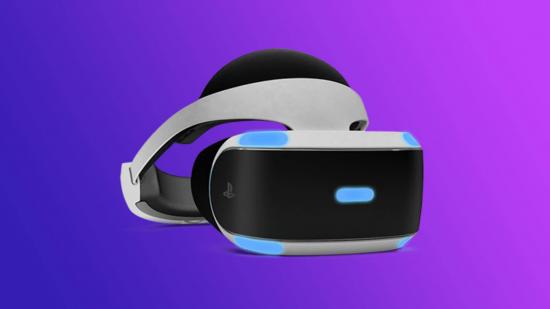
De bedste VR -headset kommer ikke billige, men Sonys PlayStation VR er en af de bedste budgetmuligheder på markedet. I modsætning til Oculus Quest 2, Valve Index og HTC Vive, fungerer Sonys konsol VR -løsning ikke på din spil -pc ud af boksen. Dette forventes måske, da enheden er designet med PS4 i tankerne, men der er en måde at spille dine dampspil ved hjælp af Sonys VR -headset.
Før vi dykker ind, er det værd at bemærke, at PSVR ikke er kompatibel med hvert VR -spil på pc. . Du kan også bruge Sonys PlayStation Move -controllere til at spille Beat Saber på Steam, men du bliver nødt til at gå ud af din måde for at indstille dem.
At få Sonys VR-headset op og køre på din rig lyder skræmmende, men vi har lavet en trin-for-trin-guide til at hjælpe dig gennem processen. Så uden videre, her er hvordan man bruger PlayStation VR på pc.
Sådan bruges PSVR på pc:
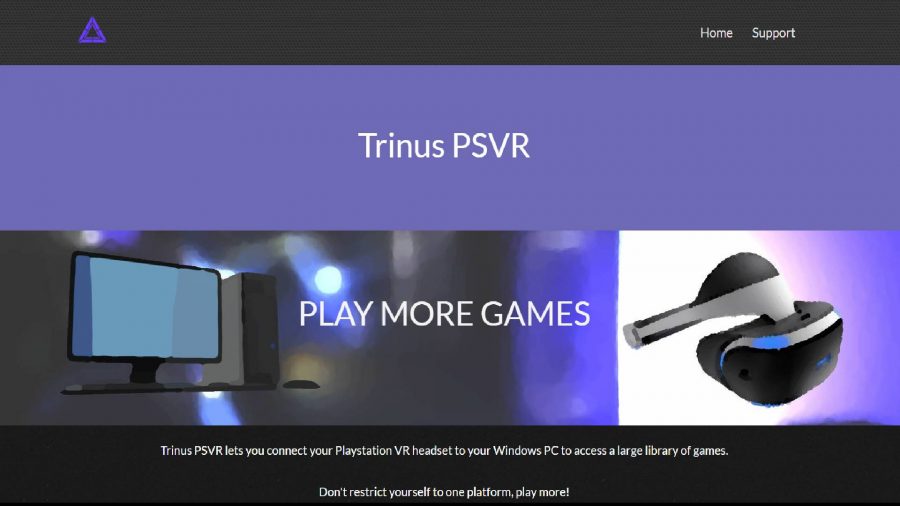
Opret Trinus PSVR
For det første vil du installere Trinus PSVR, en applikation, der hjælper med at bygge bro mellem Sonys enhed og din pc.
- Gå over til Trinus PSVR -webstedet, og klik på den lilla ‘Download Trinus PSVR’ -knap.
- En eksekverbar kaldet TrinuspSvrSetup skal begynde at downloade til din pc. Når den er færdig, skal du køre filen og følge installationens instruktioner på skærmen.
Tilslut PSVR til din pc
Når Trinus PSVR er færdig med at installere, vil du forbinde headsettet til din computer. For dette trin skal du sørge for at have en gratis HDMI -port og kabelsplade.
- Sæt et HDMI -kabel i PSVR’s behandlingsenhed, og tilslut derefter den modsatte ende på din pc’s HDMI -outputport.
- Tilslut behandlingsenheden til din computers USB -port ved hjælp af det inkluderede kabel. .0 Port, hvis du har en tilgængelig.
- .
- Drej headsettet til at bruge sin inline tænd / sluk -knap. Din pc skal genkende headsettet som en skærm.
- På din pc skal du højreklikke på dit skrivebord og vælge ‘Displayindstillinger’. Vælg derefter ‘Udvid disse skærme’ inden for afsnittet ‘Flere skærme’.
- Til sidst skal du sørge for, at din opløsning er indstillet til 1920 med 1080, før du klikker på ‘Anvend’.
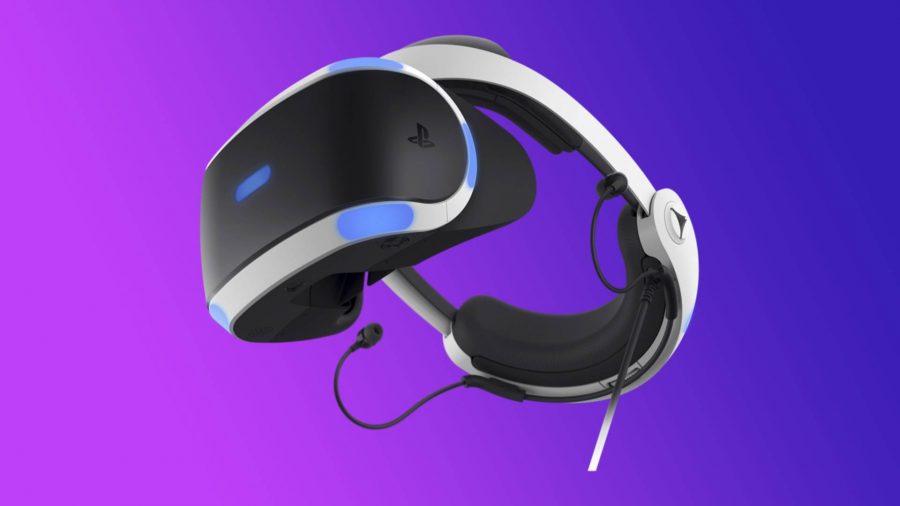
Kalibrer din PSVR på pc
Nu hvor din PSVR og pc er på talebetingelser, er det tid til at forbinde Trinus PSVR til Steam VR. .
- .
- Gå til dropdown ‘headset’ og vælg ‘\\.\ Display1 ‘.
- Skift dropdown til ‘Mode’ til ‘SteamVR’.
- Tryk på knappen ‘Tildel nøglen’ for at kortlægge en genvej til at nulstille PSVR’s visning. .
- Kontrol.
- Sæt din PSVR på en flad overflade og klik på knappen ‘Start’ på højre side af vinduet.
- Start damp, og klik på VR -ikonet øverst til højre på skærmen.
- Klik på ‘Run Room Setup’, og vælg kun ‘STANDING’. Derefter bliver du bedt om at komme ind i din højde, før du vælger ‘kalibrer gulv’.
- Du skal nu se SteamVR hjem på både din skærm og PSVR -displayet.
Nu hvor du er i gang, kan du dykke ned i dit Steam VR -bibliotek uden at købe et andet headset. Mens du bruger PSVR på pc, begrænser tingene til stationært gameplay, kan konsollens perifere give dig en smag af virtual reality, før du investerer i et fuldt udbygget PC VR-headset.
Vil PSVR 2 være kompatibel med pc?
På CES 2022 afslørede Sony nogle detaljer om sin PSVR -headset -efterfølger, PlayStation VR 2. Virksomheden specificerede ikke, om den næste gen VR-enhed vil have PC-kompatibilitet, men bekræftede, at den bruger et enkelt USB-C-kabel til tilslutning. Selvom dette ikke nødvendigvis betyder, at det naturligt understøtter platforme som Steam, skal dens valg af interface forenkle HomeBrew -løsninger.
Det er også vigtigt at bemærke, at Sony har til hensigt at frigive flere spil på Steam ved hjælp af sin PlayStation PC -etiket, hvilket betyder, at hardware -support kan supplere dens udvidelse på platformen. Hvorvidt det betyder, at vi kommer ud af boksen PSVR 2 -support på pc, gjenstår at se.
Er PSVR bedre end Oculus Quest?
Når det kommer til specifikationer, trækker den originale Oculus Quest foran PSVR med en opløsning på 1600 med 1440 pr. Øje. .
PSVR 2 med 2000 i 2040 pr. Øjenløs. Når det er sagt, Meta’s projekt Cambria, en.K.EN. Oculus Quest Pro for tiden er også i horisonten, og virksomhedens Metaverse -ambitioner kunne give det en fordel inden for den virtual reality -scene.
Hvilke pc -spil er kompatible med PSVR?
For det meste er det kun spil med pc -controller -support, der er kompatible med PlayStation VR på pc. GamePad -kompatibilitet er anført inden for hver Steam Game’s Storefront -side, så det skal ikke være for anstrengende at kontrollere din samling.
Phil Hayton Phil er en pc -spilhardwareekspert. Hvem længes efter blæser og bloops fra deres gamle Retro Gaming-pc, men er glad for at grøfte de retro-tonede briller til at dække de nyeste NVIDIA- og AMD-grafikkort shenanigans. De har også et blødt sted til dampdækket.
Network N Media tjener Kommissionen fra at kvalificere køb via Amazon Associates og andre programmer. Vi inkluderer tilknyttede links i artikler. Se vilkår. Priserne er korrekte på tidspunktet for offentliggørelsen.
Fungerer Sonys PlayStation VR 2 på en pc?

Det korte og noget skuffende svar er: ikke meget. Du kan ikke spille spil med PSVR 2 lige nu. Hvorvidt dette vil være tilfældet for evigt gjenstår at se. PSVR 1 understøttes i det mindste uofficielt på pc.
The Verge testede Sonys nye VR-headset via USB-C-porten på en Windows-pc med en AMD Radeon RX 6800XT GPU. Operativsystemet genkendte enheden som et andet display.
Interaktion med SteamVR virkede imidlertid ikke. SteamVR genkendte ikke PSVR 2 og fik brugeren til at forbinde et VR -headset. Tilsvarende var PSVR 2’s controllere tilsluttet pc’en via USB i testen og anerkendt som hardware, men kunne ikke bruges.
For dem, der ønsker at bruge PSVR 2 på en pc, har testen stadig noget positivt at sige: Hardwaren genkendes i princippet. Videosignalet over USB er ikke krypteret. Problemet ser ud til at være manglen på driverstøtte.
PSVR 2 er officielt kun kompatibel med PlayStation 5, og Sony har mange gode grunde til det
Sony selv har endnu ikke kommenteret en mulig støtte fra PSVR 2 på pc. Selvom virksomheden nu regelmæssigt bringer store konsolspil til pc, taler vi officielt om et VR -headset til PlayStation 5.
. Desuden tjener Sony det meste af sine penge fra de spil, det sælger, og den maksimale margin genereres kun af PlayStation Store. Derudover skulle Sony yde støtte, hvis PSVR 2 officielt sælges til pc’er – det ville betyde yderligere indsats for chauffører og lignende.
Dette betyder, at interesserede pc -spillere kun kan håbe på en løsning, der ligner PSVR 1. Tredjepartsudbydere som Trinus PSVR eller Ivry har gjort det muligt at bruge Sonys første VR-headset med SteamVR. Dette krævede dog betydelig indsats fra udviklerne.
Med PSVR 2 er der andre potentielle forhindringer, såsom øjesporing, som sandsynligvis enten vil komplicere driverprogrammering eller være ubrugelig. For nu vil virtual reality med PSVR 2 forblive en eksklusiv oplevelse for PlayStation -spillere.
Sådan bruges PlayStation VR på pc

PlayStation VR er et af de mere overkommelige virtual reality -headset på markedet, hvilket giver dig gode VR -oplevelser drevet af din PS4 eller PS5 uden at bryde banken.
Stadig, ikke alle de bedste VR -spil lancering på Sonys PSVR -platform, og hvis du ejer både en PlayStation og en spil -pc, kan du måske baulk på ideen om at skulle købe et andet headset til dit skrivebord.
Selvom det ikke er den bedste måde at opleve PC-drevne VR-spil og oplevelser, der er En måde at bruge dit PlayStation VR -headset på din pc. Du vil ikke være i stand til at spille rumskala-spil eller drage fuld fordel af håndholdte kontroller, som du ville med en Oculus Quest 2 og Air Link, men du skal være i stand til at nyde at stå VR-spil, der tilbyder tastatur og mus eller controller support.
Uanset hvad er det værd at gå, især hvis et af dine yndlingsspil har PC VR -support. Sådan konfigureres og bruger PlayStation VR på din pc.
Sådan bruges PSVR på pc
Det første skridt til at bruge PlayStation VR er at downloade og installere Trinus PSVR, tredjepartssoftwaren, der tillader din pc og dit PSVR-headset at ‘tale’ til hinanden.
- Gå til Trinus VR -webstedet og klik på Download Trinus PSVR for at downloade installationsprogrammet.
- Kør Trinus PSVR-installationsprogrammet, og følg instruktionerne på skærmen for at installere softwaren.
Når Trinus PSVR er installeret på din pc, er det næste trin at tilslutte headsettet og justere opløsningsindstillingerne – PSVR fungerer bedst ved 1080p, så du vil sikre dig, at din displayoutput matcher dette.
- Sæt HDMI -kablet i PS4 HDMI -porten på PSVR -behandlingsenheden.
- Sæt den anden ende af HDMI -kablet i HDMI -porten på din pc’s GPU. Hvis du kun har DisplayPort tilgængelig, kan du hente en HDMI-til-Displayport-adapter på Amazon for kun £ 7..99.
- Tilslut den ene ende af USB -kablet i behandlingsenheden, og den anden til din pc – en USB 3.0 Port, hvis det er muligt.
- Sæt dit PSVR -headset i behandlingsenheden, og til sidst sæt stikkablet i stikkontakten.
- Tryk på tænd / sluk -knappen på den inline kabel -fjernbetjening for at tænde headsettet. Pc’en skal derefter genkende headsettet som et andet display.
- På pc -.
- .
- Klik på Anvend.
.
- Højreklik på Trinus PSVR i startmenuen (eller desktop) og vælg Kør som administrator.
- Klik på Install. Trinus PSVR skal derefter automatisk finde dit dampbibliotek.
- Klik på fanen Hoved, vælg Dropdown -menuen ved siden af PSVR Display og vælg Display1.
- Klik på rullemenuen ved siden af PSVR -tilstand, og vælg VR. Det er værd at bemærke, at hvis du vil spille standard 2D -spil i VR, kan du vælge filmisk tilstand.
- Klik på knappen Tildel ved siden af Nulstil visning for at binde en tast på dit tastatur for at nulstille din visning i PSVR. I modsætning til med PlayStation er der ikke noget kamera til at fange bevægelsesoplysninger, så det hele kommer fra interne sensorer, der (lejlighedsvis) kan få sporingen lidt forkert.
- Hvis du vil være i stand til at zoome, mens du er i spillet ved hjælp af dit musrullehjul, skal du sørge for, at afkrydsningsfeltet ved siden af brugen af musens hjul.
- Sørg for, at din PSVR er på en plan overflade, og klik på start for at begynde kalibrering.
- Højreklik på dampikonet i startmenuen eller på skrivebordet, og klik på Run som administrator.
- Vælg VR -ikonet.
- Klik på Run Room Setup> Stående kun> Næste> Kalibreringscenter> Næste> og indtast din højde i tommer eller cm i højdefeltet. Klik derefter på kalibrere gulv> næste> færdig.
- Hvis det lykkes, skal du se SteamVR-hjemmepop-up på din visning i Split View, klar til dit PSVR-headset. Sørg for, at vinduet er fremhævet og ram Windows Key + Shift + Right Pil for at flytte vinduet til headsettet.
Det er det! Du skal nu være i stand til at spille alle SteamVR -spil, der tilbyder tastatur og mus- eller controller -support. Du er muligvis ikke i stand til at bevæge dig rundt eller fysisk interagere med miljøet som med HTC Vive Cosmos eller få friheden til et selvstændigt headset som Oculus Quest 2, men det sparer dig for besværet med at købe et andet headset bare til brug med pc.
Og hvem ved, måske vil pc -opsætning være lidt lettere, når PlayStation VR 2 endelig vises.
Relaterede artikler, du måske kan lide
- PlayStation 5 anmeldelse
- Bedste PS5 -spil
- Hvor kan man købe de officielle PS5 -konsoldæksler
- Hvor man kan købe de nye dualsense -farveindstillinger