
Sådan aktiveres NVIDIA G-Sync på en Freesync-skærm | Windows Central,
For at bruge en Freesync -skærm med en NVIDIA GPU, har du brug for . Nå, en NVIDIA GPU. Der er adskillige tilgængelige, både fra GTX 10 og RTX 20 -serien, men hvis vi skulle anbefale en, der tilbyder stor værdi, ville det være RTX 2060.
Sådan aktiveres NVIDIA G-Sync på en Freesync-skærm
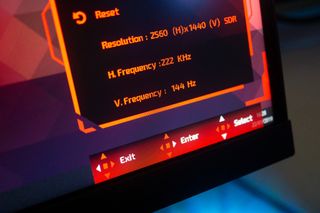
Nvidia foretog en ændring i politikken, der glædede mange pc -spillere ved at begynde at arbejde med at certificere AMD Freesync -skærme til at arbejde med NVIDIA GPU’er. I denne Windows 10 -guide skal vi køre dig igennem, hvordan du aktiverer Freesync på en skærm og bruger teknologien til at synkronisere din pc -output ved hjælp af en NVIDIA GPU.
Produkter, der bruges i denne vejledning
- Amazon: Zotac RTX 2060 ($ 350)
- Amazon: AOC G2590FX ($ 329)
Sådan aktiveres Freesync -support på NVIDIA GPU’er
For det første skal du sørge for, at du har tilsluttet displayet til din GPU ved hjælp af DisplayPort og ikke HDMI.
- Aktivér Freesync På din skærm ved hjælp af kontrol på skærmen.
- Højreklik NVIDIA -logo På din Windows 10 -proceslinje.
- Vælge “NVIDIA -kontrolpanel”.
- Vælge “Skift opløsning” I venstre menu.
- Indstil Højeste opdateringshastighed til Freesync -skærmen.
- Vælge “Opret G-Sync” I venstre menu.
- Tjek “Aktivér G-Sync” til Freesync -skærmen.
- Fire op dit yndlingsspil, og sørg for, at der ikke er nogen skærm, der river eller stammende. Sørg også for, at du deaktiverer V-Sync.
Hvis du ikke kan få skærmen til at arbejde med Nvidia G-Sync, vil du tjekke den fulde liste over certificerede Freesync-skærme for at sikre, at din er kompatibel. Hvis du ikke allerede ejer en, skal du huske at vælge en skærm fra listen.
Vores topudstyrsvalg
Du har brug for en spildisplay og kompatibel GPU for at drage fordel af denne nye funktion fra NVIDIA. Vi fik dig dækket med nedenstående forslag.
Rammeløs, 1080p og med alle spilfunktioner
AOC gjorde et godt stykke arbejde med G2590FX, og vi er ikke overrasket over, at NVIDIA certificerede dette panel. Sporter en 1080p -opløsning, der er inkludering af 144Hz opdateringshastighed og responstid på kun 1ms, bare hvis du er skuffet over manglen på 1440p.
AOC G2590FX er ikke den bedste spildisplay derude, og det vil heller ikke sprænge dig væk med visuals, men hvad dette display vil gøre for den overkommelige pris er at give dig mulighed for at nyde smør-glat gameplay med Freesync og 144Hz opdateringshastighed.
Yderligere udstyr
For at bruge en Freesync -skærm med en NVIDIA GPU, har du brug for . Nå, en NVIDIA GPU. Der er adskillige tilgængelige, både fra GTX 10 og RTX 20 -serien, men hvis vi skulle anbefale en, der tilbyder stor værdi, ville det være RTX 2060.
Zotac RTX 2060 GPU ($ 350 hos Amazon)
Du får lignende ydelse som en GTX 1070, men med nyere funktioner, kapaciteter og en solid pris.
Få Windows Central Newsletter
Alle de seneste nyheder, anmeldelser og guider til Windows og Xbox Diehards.
.

Seniorredaktør, PC Build
Rich Edmonds var tidligere seniorredaktør af PC -hardware på Windows Central, der dækker alt relateret til pc -komponenter og NAS. Han har været involveret i teknologi i mere end et årti og ved en ting eller to om magien inde i et pc -chassis. Du kan følge ham på Twitter på @riciedmonds.