
Løst: Sådan aktiveres Freesync – HP Support Community – 5334394, Sådan aktiveres AMD Freesync i Windows 10 | Digitale tendenser
Sådan aktiveres Freesync på pc
Trin 5: AMD Freesync indstilling til På eller Af, Afhængig af hvad du vil have.
Sådan tændes Freesync
Kontroller dokumenter om kompatibilitet, ofte stillede spørgsmål, opgraderingsoplysninger og tilgængelige rettelser.Windows 11 supportcenter.
Brug for Windows 11 -hjælp?
Kontroller dokumenter om kompatibilitet, ofte stillede spørgsmål, opgraderingsoplysninger og tilgængelige rettelser.Windows 11 supportcenter.
- HP -samfund
- Arkiverede emner
- Desktops (arkiveret)
- Sådan aktiveres Freesync
Sådan aktiveres Freesync
- Mark emne som nyt
- Marker emne som læst
- Flyder dette emne for den nuværende bruger
- Bogmærke
- Abonner
- Stum
- Printervenlig side
Auto-Suggest hjælper dig med hurtigt at indsnævre dine søgeresultater ved at foreslå mulige kampe, når du skriver.
HP -samfundet er hvor ejere af HP -produkter, som dig, er frivillig til at hjælpe hinanden med at finde løsninger.
Din konto giver dig også mulighed for at oprette forbindelse til HP -support hurtigere, få adgang.

Dette emne er arkiveret. Oplysninger og links i denne tråd er muligvis ikke længere tilgængelige eller relevante. .
11-01-2015 02:01 PM
Produkt: misundelse 32 Media Display N9C43A
Operativsystem: Microsoft Windows 10 (64-bit)
Hvordan aktiverer jeg Freesync i denne HP Envy 32 Media Display. Jeg skiftede displayport til 1.2 og aktiveret og deaktiveret video overdrive til og fra. Er der en anden indstilling, jeg har brug for at aktivere eller deaktivere. Jeg chattede med HP -support, men de vil have mig til. Enhver hjælp vil blive godkendt, jeg ved, det er et forholdsvis nyt produkt, så der er ikke en masse information tilgængelig online.
Jeg regnede ud af det og svarede på min kommentar, så folk i fremtiden vil vide, hvordan man muliggør det.
På højre side på skærmen er der 3 knapper, tryk på knappen “+” i midten to gange og vælg spil, gem dine indstillinger, og du skal få en anmeldelse for at aktivere Freesync.
Var dette svar nyttigt? Ja Nej

Banhien
11-01-2015 02:38 PM
? ? Hvis du fra en computer, hvad er din computer og dets operativsystem ? Du har også brug for DP 1.2 a, ikke 1.2.
BH
***
** Klik på Kudos -tommelfingeren til venstre for at sige ‘tak’ **
.
Var dette svar nyttigt? Ja Nej
11-01-2015 03:14 PM
Jeg får ikke en mulighed for DP 1.2a bare 1.1 eller 1.2. Jeg er Runnin Windows 10 64 Bit med AMD Radeon R9 390 Løb
Var dette svar nyttigt? Ja Nej
Banhien
11-01-2015 03:27 PM
.
Når alt dette er gjort, skal du åbne AMD Catalyst Control Center -programmet på din computer. Klik på “Mine digitale fladpaneler” på venstre kolonne, derefter “Egenskaber.”Den sidste mulighed i højre kolonne er“ AMD Freesync Technology (eller DP Adaptive-Sync.”) Klik på“ Aktivér ”, klik derefter på“ Anvend ”-knappen i bunden af vinduet. Start nu dit spil og nyd din glattere grafik.
BH
***
** Klik på Kudos -tommelfingeren til venstre for at sige ‘tak’ **
Gør det lettere for andre mennesker at finde løsninger ved at markere et svar ‘Accepter som løsning’, hvis det løser dit problem.
Sådan aktiveres Freesync på pc

Mange af de bedste spilmonitorer understøtter AMD Freesync, men du bliver nødt til at vide, hvordan man gør det muligt for Freesync at bruge det. Freesync er en adaptiv opdateringshastighedsteknologi, der hjælper.
Selvom Freesync var designet til at arbejde med AMD -grafikkort, er det også muligt at bruge funktionen med NVIDIA -grafikkort. Uanset den GPU, du har, leder vi dig gennem processen trin for trin.
Sådan aktiveres Freesync med et AMD -grafikkort
Du har brug for et par ting for at bruge Freesync. Først har du brug for en Freesync -skærm. AMD har tre forskellige Freesync -klassifikationer: Freesync, Freesync Premium og Freesync Ultimate. Der er et par forskelle mellem versionerne, men du har brug for en skærm med en af dem for at bruge funktionen.
- Sådan bygger du en pc til Starfield
- GPU -priser og tilgængelighed (Q3 2023): Hvor meget er GPU’er i dag?
- Hvordan GDDR7 -hukommelse kunne løse pc -spil’s VRAM -onde
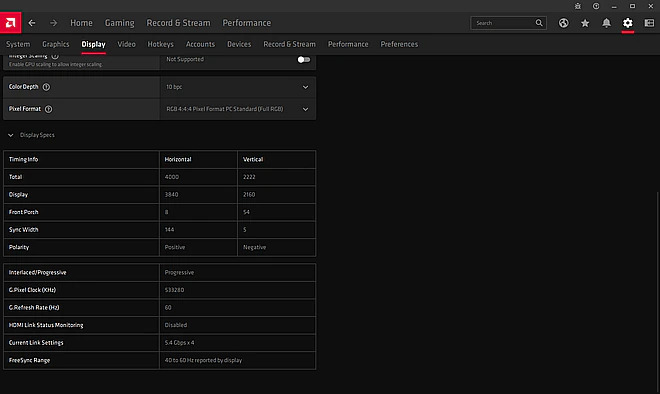
. Du kan bruge Freesync med en NVIDIA GPU – vi viser dig, hvordan i det næste afsnit – men det er ikke teknisk understøttet.
Endelig skal du ændre et par indstillinger på din skærm. Ved hjælp af din skærms skærm på skærmen skal du sørge for at aktivere FreeSync og deaktivere anti-Blur-indstillinger. Du vil også sikre dig, at din skærm er tilsluttet via et DisplayPort -kabel, ikke HDMI. HDMI understøttes, men AMD anbefaler stadig at bruge en DisplayPort -forbindelse.
Når du har kontrolleret alt, skal du installere de nyeste AMD Radeon -drivere og software og følge disse trin:
Trin 1: Åben AMD Radeon -indstillinger.
Indstillinger ikon.
Trin 3: Vælg Skærm Fanen. Hvis du har flere skærme, skal du vælge det display, du vil anvende indstillingen på.
Tur AMD Freesync På.
Det tænder Freesync universelt til din skærm. Du kan dog slå funktionen fra til visse spil, hvis du vil. For at gøre det, åbn op Radeon -indstillinger Igen og følg disse trin:
Trin 1: Vælg Gaming Fanen.
Trin 2: Klik Tilføje I øverste højre hjørne, hvis du ikke ser det spil, du vil ændre.
Trin 3: Naviger til spilinstallationen og tilføj det til dit bibliotek.
Trin 4: Vælg spillet for at åbne menuen Indstillinger.
Trin 5: Ændre AMD Freesync indstilling til På eller Af, Afhængig af hvad du vil have.
Selvom AMD giver dig muligheden for at slå Freesync til eller fra, kan du kun slukke for funktionen til individuelle spil. . Når du er færdig, kører dine spil automatisk med en variabel opdateringshastighed.
Teknisk understøttes Freesync kun på AMD -grafikkort. . Disse skærme leveres med G-Sync-kompatible branding, hvilket betyder, at de understøtter Freesync med et NVIDIA-grafikkort.
Nvidia har dog ikke testet hver skærm, så det er muligt, at du kan bruge Freesync med et NVIDIA -grafikkort på et display, der ikke er valideret. Den bedste måde at se, om din skærm fungerer, er at aktivere indstillingen gennem NVIDIA -kontrolpanelet. Hvis det fungerer, er det fantastisk, og hvis det ikke gør det, kan du altid vende tilbage til dine tidligere indstillinger.
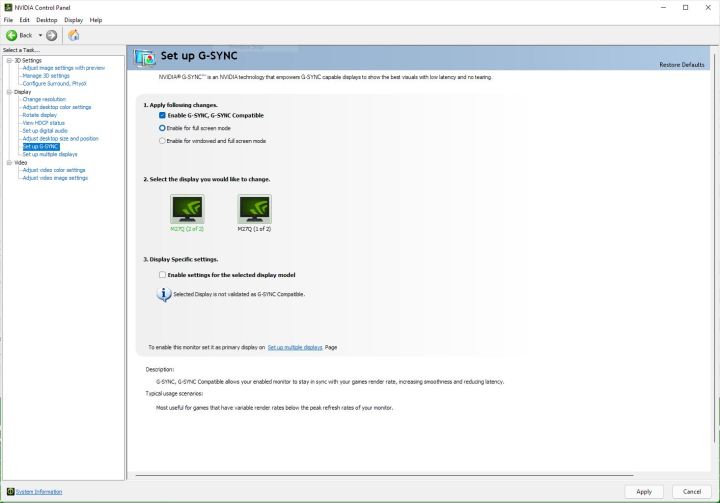
Igen skal du installere de nyeste drivere til dit grafikkort og NVIDIA -kontrolpanelet, og følg derefter disse trin:
Trin 1: NVIDIA -kontrolpanel.
Trin 2: Udvid Skærm Indstilling og vælg Opret G-Sync.
Trin 3: Tjek Aktivér G-Sync, G-Sync-kompatibel boks.
Trin 4: Vælg din skærm, og kontroller Aktivér indstillinger for den valgte displaymodel boks.
Trin 5: Klik ansøge.
Din skærm vil blinke flere gange, derefter genstarter din skærm. Under det andet afkrydsningsfelt vil du se en anmeldelse, der siger “valgt display er ikke valideret som G-Sync-kompatibel”, hvis du ikke har certificeringen. Det er ok. Det betyder bare, at Nvidia ikke har testet det specifikke display, du bruger.
Når det er sagt, fungerer denne metode ikke altid. Det afhænger af dit display. . NVIDIA -kontrolpanel.
Redaktørens anbefalinger
- Sådan kan du vinde denne sindssyge, brugerdefinerede Starfield -pc
- Handler din pc? Sådan løser du det
- Hvordan vi tester pc -komponenter og hardware