
Hvordan man støber en meta (oculus) søgen eller søgen 2 til et tv, hvordan man kaster meta quest 2 til tv | Tom S Guide
Sådan kaster du Meta Quest 2 til tv
Forudsat at enheden er konfigureret korrekt, vil du se en anmeldelse om, at casting er startet. En rød prik vises på højre side af dit synsfelt for at indikere en optagelse eller strøm finder sted. Hvad du ser i Oculus -headsettet skal dukke op på dit tv, smart skærm eller telefon.
Hvordan man støber en meta (oculus) søgen eller søgen 2 til et tv
Fra headsettet skal du gå for at dele og vælge rollebesætning. Fra en smartphone skal du åbne appen og trykke på støbt.
Adam har skrevet om mobilteknologi siden 2011. Han er den tidligere vært for Android Authority -podcasten, og hans arbejde er vist i adskillige publikationer.
Opdateret den 31. juli 2023
Ryan Perian er en certificeret IT -specialist, der har adskillige it -certificeringer og har 12+ års erfaring med at arbejde i IT -branchen support- og ledelsesstillinger.
I denne artikel
Spring til et afsnit
Hvad man skal vide
- Fra headsettet: Gå til Del >Rollebesætning. Klik på den enhed, du vil kaste til, og klik Næste.
- Fra en smartphone: Åbn Meta -appen og tryk Rollebesætning. Tryk på Give lov til at scanne efter enheder. Vælg enheden>Start.
- Sørg for, at dit Quest-headset, telefon og casting-enhed er på det samme Wi-Fi-netværk.
Denne artikel forklarer, hvordan du kaster fra din meta (Oculus) Quest eller Quest 2 -headset til et tv, så andre kan se spillet i gang.
Sådan castes din meta (Oculus) søgen til et tv fra headsettet
Den nemmeste måde at bruge oculus casting på er at oprette forbindelse til dit tv er fra inde i headsettet. Kraft på dit tv, læg på headsettet og strøm det på.

- Klik Del, som ligner en buet pil på dit vigtigste kontrolpanel.

Klik Rollebesætning.

Klik på den enhed, du vil kaste til, og klik Næste.
Forudsat at enheden er konfigureret korrekt, vil du se en anmeldelse om, at casting er startet. En rød prik vises på højre side af dit synsfelt for at indikere en optagelse eller strøm finder sted. Hvad du ser i Oculus -headsettet skal dukke op på dit tv, smart skærm eller telefon.
Hvordan man kaster en søgen til tv fra din telefon
Ved hjælp af appen Meta (Oculus) kan du kontrollere casting til forskellige enheder. Dette er den nemmeste løsning, hvis den person, der bruger headsettet, ikke er bekendt med grænsefladen. Du har først brug for appen, og du skal underskrives i appen med din konto. Du skal også være på det samme Wi-Fi-netværk som Quest-headsettet. Når alt dette er i orden, her er, hvordan man kaster.
- Åbn appen og tryk på Rollebesætning I øverste højre hjørne. Det Rollebesætning knap ligner et headset med et Wi-Fi-symbol i hjørnet.

Tryk på .
Hvordan man stopper oculus casting
At stoppe casting er lige så enkel. På telefonen skal du trykke på Stop med at støbe I bunden af appen. For at stoppe med at casting inde i søgen, er der et par flere trin.
- Vend tilbage til hovedmenuen.
Klik Del.

Klik Rollebesætning.

Klik Stop med at støbe.
Hvad du har brug for til oculus casting
For at kaste din Meta Oculus Quest eller Quest 2 -oplevelse til et tv, har du brug for headsettet og en Chromecast -enhed.
Nogle tv’er og smarte skærme har indbygget Chromecast. Ellers kan du købe en Chromecast -dongle. Du skal også forbinde både headset og tv’et til det samme Wi-Fi-netværk.
Hvordan kaster jeg en Meta (Oculus) Quest 2 til et Roku TV?
Sørg for, at dit Roku TV har Chromecast -appen installeret, eller brug en Chromecast -dongle. Start Oculus -mobilappen, tryk på Rollebesætning, og tilskud nødvendige tilladelser. Du kan se dit Oculus -headset i Kastet fra afsnit. I Kastet til Boks, vælg dit Roku TV> Start.
Hvordan kaster jeg en Quest 2 til en pc?
For at kaste en Quest 2 til din pc, skal du bruge Chrome eller Edge til at navigere til Meta Oculus -casting -siden og logge ind på din konto. Sæt på dit headset, og tryk på knappen på din controller for at åbne den universelle menu. Vælg Deling > Rollebesætning > Computer > Næste > Færdig.
Hvordan kaster jeg en Oculus Quest 2 til en brandpind?
For at kaste en Oculus Quest 2 til en Amazon Fire Stick, skal du downloade en tredjeparts-app som AirScreen til din Fire Stick. Start appen, tryk på Start, og vent på, at enhederne synkroniseres. Sæt på Oculus -headsettet, vælg Deling > Start headsetstøbning > Vælg din enhed> Vælg Start.
Sådan kaster du Meta Quest 2 til tv
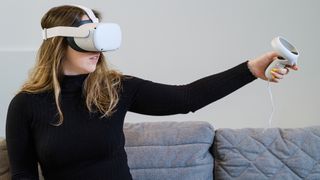
Virtuel virkelighed behøver ikke at være solooplevelse. Ved at lære at kaste Meta Quest 2 til tv, kan du dele dine VR -udflugter med familiemedlemmer, venner og andre interesserede seere.
. Det har et elegant design, intuitive controllere og stærk indbygget lyd-alt sammen til en ret overkommelig pris.
Meta Quest 2 har også adgang til et imponerende bibliotek med spil og apps, som beat saber, golf+ og resident Evil 4. (Her er vores liste over de bedste Meta Quest 2 -spil.) Men hvis du nogensinde finder dig selv at føle dig lidt ensom, mens du bruger et VR -headset, er du ikke alene. Mange brugere ønsker at dele deres spil og fitness triumfer.
Heldigvis er der en måde! Meta Quest 2 har en praktisk funktion, der giver dig mulighed for at kaste til et tv. Du har brug for en Chromecast-enhed eller et tv med indbyggede Chromecast-kapaciteter. Vores favorit er Chromecast med Google TV. Det har 4K UHD -streaming med støtte til HDR og Dolby Vision, plus leveres med den fremragende Google TV -interface. Hvis du ønsker at opgradere dit tv på samme tid, så tjek vores liste over de bedste tv’er med Chromecast.
Læs videre til vores guide til, hvordan du forbinder Meta Quest 2 til dit tv.
Dagens bedste Google Chromecast med Google TV -tilbud
Vi tjekker over 250 millioner produkter hver dag for de bedste priser
Sådan kaster du Meta Quest 2 til tv
Trin 1: Tænd for Quest 2 og dit tv.
Hvis du har tilsluttet en Chromecast -enhed til tv’et, skal du sørge for at vælge det rigtige input. Chromecast og Quest 2 skal også være på det samme Wi-Fi-netværk.
Trin 2: Tryk på Meta -knappen til højre controller for at få op til hjemmemenuen.
Trin 3: Punkt og klik på kameraknappen.
Trin 4: I kameravinduet skal du klikke.
Trin 5: I rollebesætningen fra dette headset-vindue skal du vælge din Chromecast-aktiverede enhed.
Trin 6: En bekræftelsesmeddelelse dukker op. .
Sådan stopper du med at støbe Meta Quest 2 til tv
For at stoppe med at casting skal du blot gå tilbage til menuen Del og klikke på Cast -knappen. Bekræft, at du vil stoppe med at casting.
Læs mere
Vidste du, at Meta Quest 2 også kan tilsluttes din computer, så du kan spille spil som Microsoft Flight Simulator ved hjælp af Meta Quest 2? Se på vores guide til, hvordan man forbinder Meta Quest 2 til en pc for at lære mere. Og for at få mest.
- Meta Quest Pro Hands-on: The Future of the Metaverse
- Jeg har lige prøvet LiteBoxer VR til Meta Quest 2 – og WOW
- Meta Quest 3 – Alt, hvad vi kender hidtil