
Bedste pc -ydelsesindstillinger for Destiny 2 Lightfall – Dot eSports, Bedste indstillinger for at øge FPS i Destiny 2 Lightfall – Dot Esports
Bedste indstillinger for at øge FPS i Destiny 2 letfald
Feltdybde kan indstilles til høj temmelig komfortabelt uden meget tab i FPS.
Bedste pc -ydelsesindstillinger for Destiny 2 letfald

Den nyeste udvidelse til Destiny 2, letfald, blev frigivet tidligere i dag, og spillerne har hoppet tilbage på spillet i hopetid. PC -spillere er specifikt kommet tilbage til Destiny 2 I store mængder krydser over 300.000 samtidige dampspillere på dagen for Lightfall’s Start. Det er de mest samtidige dampspillere nogensinde til Destiny 2.
Med så mange pc -spillere, der kommer tilbage til MMO, er det sikkert at sige, at nogle har brug for lidt hjælp, når det kommer til at få flest rammer pr. Sekund muligt. Du vil aldrig halte i noget multiplayer -spil og Destiny 2 er ingen undtagelse.
Hvis du vil se de absolut bedste pc -indstillinger for ydeevne i Destiny 2 letfald, Tjek guiden nedenfor.
PC Performance -indstillinger til Destiny 2 letfald
Som man kunne forvente, vil de bedste ydelsesindstillinger for ethvert pc -spil normalt kræve ekstremt lave indstillinger, da dette maksimerer FPS. Men der er nogle indstillinger, som du stadig skal justere Destiny 2 Bortset fra blot at sænke alt til dets minimumsværdi.
For at justere dine pc -indstillinger skal du åbne Destiny 2 Og gå derefter ind i dine videoindstillinger. Her kan du ændre følgende indstillinger:
- Vindue-mode: Fuld skærm
- Løsning: 1920 × 1080
- Vsync: Af
- Framerate Cap aktiveret: Indstil til hvad din monitors højeste opdateringsfrekvens er (e.g. 60, 75, 144 osv.)
- Synsfelt: Spiller præference, men en lavere FOV tilbyder flere FP’er
- Skærmgrænser: Monitor-specifik
- Lysstyrke: Spiller præference
Når du er færdig med disse indstillinger, kan du bytte over til fanen Avancerede videoindstillinger og indtaste følgende indstillinger:
- Grafisk kvalitet: Brugerdefinerede
- Anti-aliasing: SMAA
- Screen Space omgivende okklusion: Af
- Teksturanisotropi/anisotropisk filtrering: 2x
- Teksturkvalitet: Lavest
- Skyggekvalitet: Lavest
Endelig kan du navigere til fanen Yderligere videoindstillinger og indtaste disse indstillinger:
- Gengivelse af opløsning: 100% (Reducing tilbyder yderligere FPS til prisen for grafisk tro)
- Hdr: Automatisk
- Kromatisk afvigelse: Af
- Filmkorn
Og med det skal du have de bedste pc -ydelsesindstillinger til Destiny 2 letfald.

Joey Carr er en fuldtidsforfatter til flere eSports og spilwebsteder. Han har 6+ års erfaring med at dække eSports og traditionelle sportsbegivenheder, herunder Dreamhack Atlanta, Call of Duty Championships 2017 og Super Bowl 53.
Bedste indstillinger for at øge FPS i Destiny 2 letfald
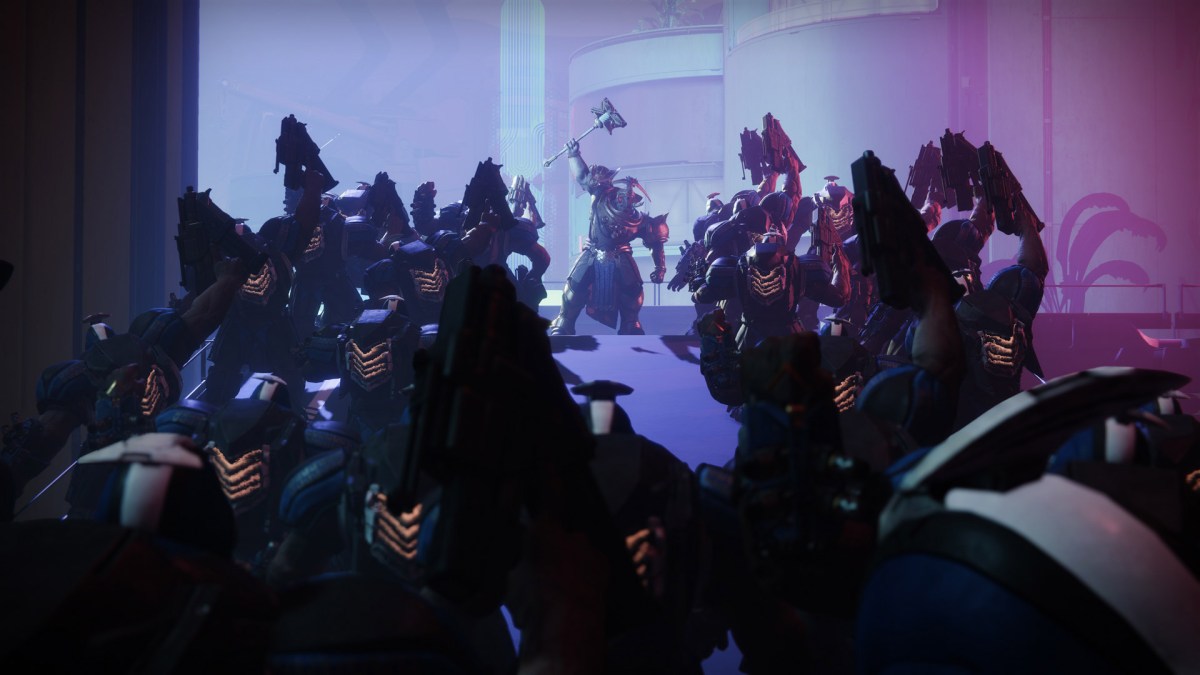
Spillere kan hævde alt om Destiny 2’er Historie, gameplay og gearystemer, indtil de er lige så blå i ansigtet som kommandør Zavala, men der er en ting, der er ubestridt: spillet er absolut smukt.
Destiny 2 letfald kan være spillets mest smukke udvidelse endnu. Neon-gennemvædet Metropolis i Neomuna er absolut smuk at se på og udforske, men det kan også skabe nogle problemer, når det kommer til at hogge ressourcer og tanking dine FP’er.
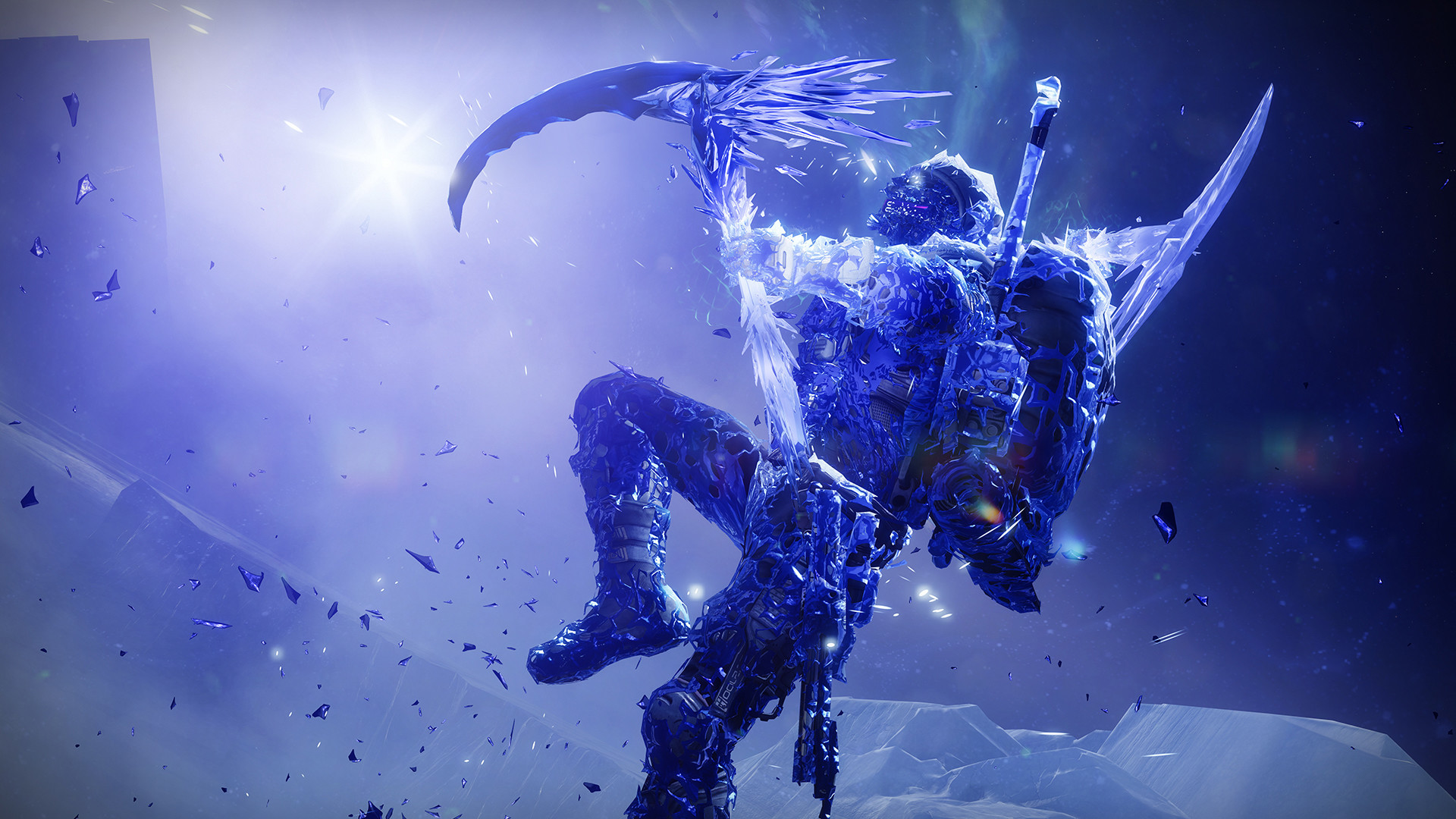
Den nye Strand -underklasse er også smuk, men med alle de nye elementer dukker op på skærmen gennem hele spillets missioner og møder, kan det virkelig påvirke din ramme på bestemte tidspunkter.
Her er de bedste indstillinger, der skal bruges, hvis du har ramte problemer Destiny 2 letfald.
Bedst Destiny 2 letfald Grafikindstillinger for at øge FPS

Vinduetilstand: Fuldskærm
Vindueret fuldskærm er den foretrukne metode for mange på grund af brug af adgang med flere skærme, men for FPS er vinduet vejen at gå for at holde tingene så glat som muligt.
Anti-aliasing: SMAA
Dette er en indstilling, der er temmelig vigtig for at holde den smukke verden af Neomuna så smuk som muligt, og at sænke indstillingen har alligevel ikke meget indflydelse på FPS.
Screen Space Ambient Occlusion: HDAO
Forskellen i FPS mellem disse indstillinger er ubetydelig, så hold dig til det, du foretrækker.
Teksturanisotropi: 8x
Forskellen mellem 8x og 16x er ikke særlig mærkbar, når det kommer til FPS -gevinst, men hvis du er her, har du sandsynligvis problemer med framerate, så sænk det lidt for at være på den sikre side og se, om du bemærker en forskel.
Teksturkvalitet: Medium
Teksturkvalitet tager en masse VRAM. Hold øje med VRAM -brugsmåleren i videoafsnittet i indstillinger, og hold det så lavt som muligt for at prøve at øge dine FP’er.
Skyggekvalitet: Medium
Dette er en af de største differentiatorer i FPS. Hvis du vil have den højest mulige ramme, og din FPS kæmper, skal du starte med at sænke skyggekvaliteten til det laveste og derefter arbejde dig op gennem indstillingerne, indtil du finder en, der gør dig komfortabel. Hvis du ikke er ligeglad, skal du holde dig med lavest for et ret solidt løft til dine samlede FP’er.
Fielddybde: Højt eller højest
Feltdybde kan indstilles til høj temmelig komfortabelt uden meget tab i FPS.

Synsfelt: Din præference
FOV har ikke for stor effekt på FPS.
Miljødetaljer afstand: Medium
Dette er en anden vigtig indstilling. Sænk det, og hold øje med dit FPS -nummer.
Karakterdetaljerafstand: Høj
Destiny 2’er Smukke karakterer fortjener at blive gengivet i lange afstande. Og forskellen i FPS er ubetydelig, så hold denne på høj.
Løvdetaljeret afstand: Medium
Dette er en anden ressource spiser i ethvert pc -spil. At slå det ned vil få træer, buske og græs til at se uklar ud i det fjerne, så det vil være op til dig at beslutte, om udvekslingen i FPS er det værd.
Løvskygger Afstand: Medium
Der er ikke for meget af en forskel med denne indstilling skiftet til medium eller høj, men du kan se en forskel, når du sænker den.
Lette aksler: Høj
Der er ikke en mærkbar forskel i FPS, når man skifter denne indstilling til høj.

Bevægelsessløring: Fra
Kan nogen faktisk lide bevægelsessløring?
Vindimpuls: på
Der er dybest set ingen ændring i FPS, når du skifter dette, så hold det på.
Render Resolution: 100%
Dette er en indstilling, der skal bo på 100 procent i ethvert spil, hvor det er relevant.
HDR: displayafhængig
Hvis du har en HDR -skærm, kan du tænde for dette, men det vil sandsynligvis ikke hjælpe din FPS. Det vil sandsynligvis hindre det.
Kromatisk afvigelse: din præference
Denne indstilling vil tilføje lidt mere fokus til det omkringliggende område af din retikel sammenlignet med resten af verden, så det er spillerpræference.
Filmkorn: Fra
Denne indstilling er mere irriterende end noget andet. Filmkorn giver spillet et “vignet” kig på tider, så hvis det er noget, du er i, skal du holde det på.
Staff Writer & Call of Duty Lead. Professionel forfatter i over 10 år. Elsker af Destiny 2, Metal Gear, Pokémon, Resident Evil, Final Fantasy, Marvel Snap og mere. Tidligere bylines inkluderer PC Gamer, Red Bull eSports, Fanbyte og Esports Nation. Dogdad til Yogi The Corgi, Sports Fan (NY Yankees, NY Jets, NY Rangers, NY Knicks), Paramore Fanatic, Cardio Entusiast.
Bedste Destiny 2 -indstillinger for ydeevne på pc
Det er lettere, end det ser ud til at anvende de bedste Destiny 2 -indstillinger til ydeevne på pc uden at ødelægge pragt af spillets grafik og kunst.

Udgivet: 2. mar. 2023
Hvis du leder efter Bedste Destiny 2 -indstillinger For ydeevne på pc uden at ofre for meget i vejen for spillets grafikkvalitet, har vi fået dig dækket. Her finder du alt hvad du behøver at vide om, hvilken forudindstilling du skal vælge, og hvilke muligheder du skal stille, samt hvilke tilgængelighedsværktøjer der er tilgængelige i Bungies sci-fi-shooter.
I betragtning af at Destiny 2 oprindeligt blev lanceret på Xbox One og PlayStation 4 -konsoller, skulle den køre godt på praktisk talt enhver spil -pc, der er bygget i de sidste flere år. Når det er sagt, vil opgradering af dit system med det bedste grafikkort, du kan få dine hænder på, sandsynligvis hjælpe med at forbedre din oplevelse.
Glem bare ikke, at du også vil have den bedste spil CPU inde i din rig, så din skinnende nye GPU ikke holdes tilbage i dens evne til at pumpe flere rammer ud, især ved lavere opløsninger.
- Bedste Destiny 2 -indstillinger
- Bedste Destiny 2 -forudindstillinger
- Destiny 2 Tilgængelighedsindstillinger
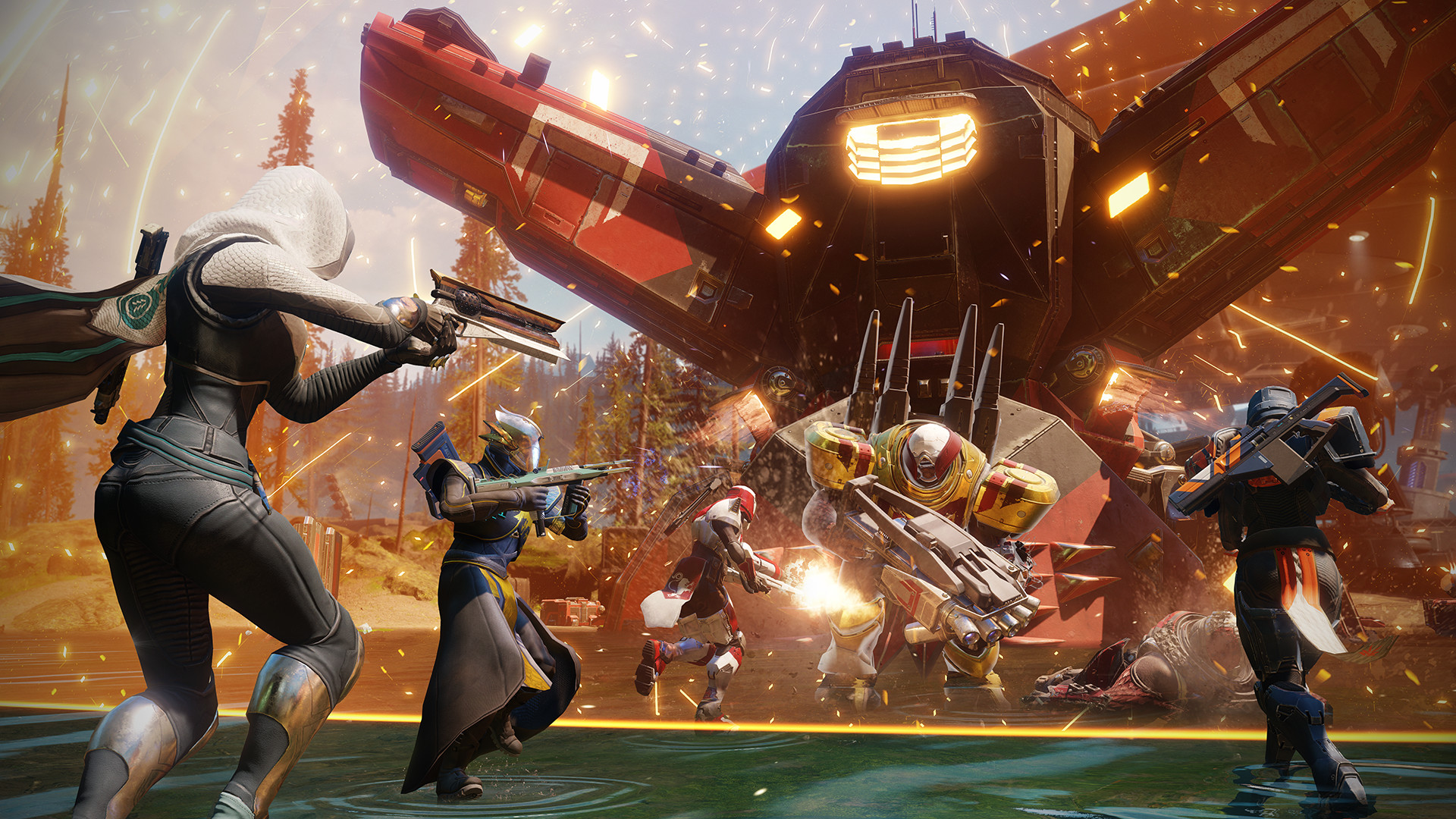
PCGAMESN -testrigg: MSI MPG Trident som 11. spil -pc med en Intel Core i7 11700F, MSI Ventus Nvidia GeForce RTX 3070, 32 GB DDR4 3.200MHz RAM, MSI B560 Motherboard og Windows 11.
Før vi kommer ind i det tykke af det, er det bedst, at du downloader en FPS -skærm, så du kan spore din billedhastighed før og efter de ændringer, du foretager. På den måde ved du, hvad du laver, er en forskel.

Bedste Destiny 2 -indstillinger
Her er de bedste Destiny 2 -indstillinger:
- Anti-aliasing: SMAA
- Screen Space Ambient Occlusion: HDAO
- Teksturanisotropi: 16x
- Teksturkvalitet: Højest
- Feltdybde: Høj
- Miljødetaljerafstand: Høj
- Karakterdetaljerafstand: Høj
- Løvdetaljeret afstand: Medium
- Løvskygger afstand: høj
- Lysaksler: høj
- Bevægelsessløring: på
- Vindimpuls: på
- Render Resolution: 100%
- Kromatisk afvigelse: på
- Filmkorn: på
Da Destiny 2 mangler et indbygget benchmark-værktøj og er et meget dynamisk spil med få helt gentagne elementer, er vores anbefalede indstillinger afledt af gentagen test i en række gameplay-scenarier. Under vores Galaxy, der spænder over benchmarks, identificerede vi flere grafikindstillinger, som du kan finjustere for en let ydelse, der løftes uden at påvirke kvaliteten af spillets præsentation.
Som det er tilfældet med mange andre spil med ekspansive miljøer, Skyggekvalitet er den mest krævende af Destiny 2’s indstillinger. Det påvirker opløsningen af skygger såvel som den afstand, hvorpå de ser ud i forhold til din karakter. Skift mellem ‘højeste’ og ‘laveste’ netto dig en betydelig stigning i rammer pr. Sekund, men vi anbefaler at holde sig til ‘høj’ for en velkommen FPS -boost uden at tankes udseendet.
Løvdetaljer afstand Har et lignende performance -fodaftryk. Som navnet antyder, kontrollerer det det detaljeringsniveau, der påføres løv i forskellige afstande. Vi føler, at ‘Medium’ tilbyder en god mellemgrund, der tilbyder visuelt lignende kvalitetsniveauer som sin dyrere modstykke, mens du giver mere åndedrætsværelse til din GPU.
Går videre til Screen Space omgivende okklusion, At vælge ‘HDAO’ ofrer visuals sammenlignet med ‘3D’, men det er relativt let at mage i navnet på at forbedre din billedhastighed. Denne indstilling skaber skygger, hvor omgivende lys er okkluderet af et objekt, hvilket giver et mere naturligt udseende og dybde til et miljø. Mens vi foretrækker det mere naturlige udseende af ‘3D’, får du stadig en anstændig visning fra ‘HDAO’ ud over et højere præstationsniveau.
Endelig er det værd at nævne, at begge Dybdeskarphed og Synsfelt Kan have en overraskende effekt på Destiny 2’s billedhastighed. Vi kan forestille os, at de fleste mennesker vil slukke for førstnævnte uanset, men at klæbe med sidstnævnte kan hjælpe med at give din spil -pc det sidst nødvendige skub for at nå din målbilledfrekvens.
Bedste Destiny 2 -forudindstillinger
Den bedste Destiny 2 -forudindstilling for dem, der leder efter den ideelle balance mellem stor visuel kvalitet med minimal indflydelse på ydeevnen, er den ‘høje’ forudindstillede. Mens den ‘højeste’ forudindstilling naturligt tilbyder nogle gode forbedringer i grafisk tro, er disse forbedringer ikke så meget transformative, da de er subtile. At falde til den næsthøjeste forudindstilling er et let kompromis at gøre, hvis du har brug for at styrke din billedhastighed.
At bevæge sig ned til ‘medium’ kan hjælpe med at øge FPS yderligere, men vi vil generelt ikke anbefale at bruge det, da det skifter mange ting, der i høj grad kan forbedre spillets visuals uden en betydelig omkostning. I stedet er det bedre at bruge ‘høj’ som udgangspunkt og derefter justere et par nøgleindstillinger (som især du kan finde ud af lidt længere nede på siden).
Dette strækker sig også til den ‘lave’ forudindstilling, som vi kun nogensinde vil foreslå at bruge, hvis din rigs specifikationer næppe opfylder Destiny 2 -systemkravene. Alternativt fungerer det som den perfekte mulighed for dem, der ønsker at skubbe deres billedhastigheder så højt som muligt, uanset omkostningerne.
Destiny 2 Tilgængelighedsindstillinger
Destiny 2 pakker en pakke med tilgængelighedsindstillinger, der kan bruges til at hjælpe med at gøre spillet mere imødekommende til dine behov eller personlig legestil. Uanset om du foretrækker at spille det ved hjælp af et spiltastatur og mus eller med en af den bedste pc -controller, du har, vil du være i stand til at tilpasse bindinger til din smag.
Spillet har flere kontroller til undertekster, herunder tekststørrelse og farve. Du kan også ændre baggrunden og opaciteten af baggrunden vises bag teksten. Derudover kan farveblinde spillere vælge mellem et udvalg af forudindstillinger til deuteranopia, protanopia og tritanopia, ud over at vælge farven på deres retikule.
Spekulerer på, om Destiny 2 Steam Deck -kompatibilitet er en ting? Vi har dig dækket, da der er en måde at spille skytten på Valves bærbare kraftcenter.
Download den gratis pc -spil benchmark fps monitor for at spore dine billedhastigheder, mens du spiller og ser FPS -dråber.
Samuel Willetts Samuel Willetts bruger sin tid på at pore over den seneste udvikling fra AMD, Intel og Nvidia. I modsat. Han er tidligere skrevet til PC Gamer, T3 og ToptenReviews.
Network N Media tjener Kommissionen fra at kvalificere køb via Amazon Associates og andre programmer. Vi inkluderer tilknyttede links i artikler. Se vilkår. Priserne er korrekte på tidspunktet for offentliggørelsen.