İndi buxar göyərtəniz üçün GeForce’i necə əlavə etmək olar, indi GeForce-də oyun oynamaq üçün buxar göyərtəsinin quraşdırılmış idarəedicilərindən necə istifadə edirəm? | Nvidia
İndi GeForce-də oyun oynamaq üçün buxar göyərtəsinin quraşdırılmış idarəedicilərindən necə istifadə edirəm
Əqrəb. Görünən pəncərədə Microsoft Edge (beta) tapın, yanında qutunu yoxlayın və “Seçilmiş proqramları əlavə et”:
İndi GeForce’i buxar göyərtəsinə necə əlavə etmək olar

Buxar göyərtəsi daha güclü əl cihazlarından biri olsa da, yerli oyunları oynamaqdan daha çox şey edə bilər. Bu təlimat sizi buxar göyərtənizdə qurduğunuzu əldə etməklə sizi aparacaq ki, asanlıqla buluddan daha çox titul oynaya bilərsiniz.
Buxar göyərtəsinə indi Geforce əlavə etmədən əvvəl biləcək şeylər
İndi GeForce’i buxar göyərtənizə əlavə etmək prosesinə başlamazdan əvvəl qeyd etmək üçün bir neçə şey var. GeForce indi android və iOS daxil olmaqla, o cümlədən buxar göyərtəsi də bunlardan birini almır.
Əksinə, bu proses həqiqətən avtomatik olaraq GeForce-ı açdığınız buxar kitabxananıza bir Microsoft Edge brauzeri əlavə edir.
Microsoft, buxar göyərtəsi üçün buxar oyunu keçməsi üçün kənar qurmaq üçün çalışdı, bu da öz növbəsində buxar göyərtəsində asanlıqla qurulacaq. Gördüyünüz proses nisbətən risksizdir, çünki Linux əsaslı steamon deyil, yalnız bir tətbiq dəyişdirməyinizdir.
Bluetooth siçan və klaviatura qoşula bilərsiniz – bu tövsiyə olunur – və ya hər hansı bir buxar göyərtə doku vasitəsilə USB siçan və klaviatura qoşa bilərsiniz. Ümumiyyətlə, asan əlaqə üçün bir neçə USB portu olan hər hansı bir üçüncü tərəf doku yaxşı işləyəcək.
Əlinizdə yoxdursa, bu, daxili virtual klaviatura ilə tamamlamaq hələ də asandır, baxmayaraq ki, bir az daha uzun çəksə də. Klaviaturaya istənilən vaxt vuraraq daxil ola bilərsiniz Buxar + x Buxar göyərtəsində.
Buxar göyərtə kitabxananıza indi Geforce əlavə edin
Bu prosesin əksəriyyəti masaüstün rejimində keçiriləcək. Əvvəlcə vuraraq orada baş Buxar düyməsi sonra naviqasiya Güc və Masaüstünə keçin. Bundan sonra başlamağa hazırsınız.
- Kursorunuzu üstünə aparın Proqram Mərkəzini kəşf edin Sol altındakı yuxarıda. Vurun.
- Açıqdan sonra tapın Proqramlar sonra gedin İnternet. Tapın və vurun Veb brauzerlər.
- Tapın və vurun Microsoft Edge. Vurmaq Yüklemek.
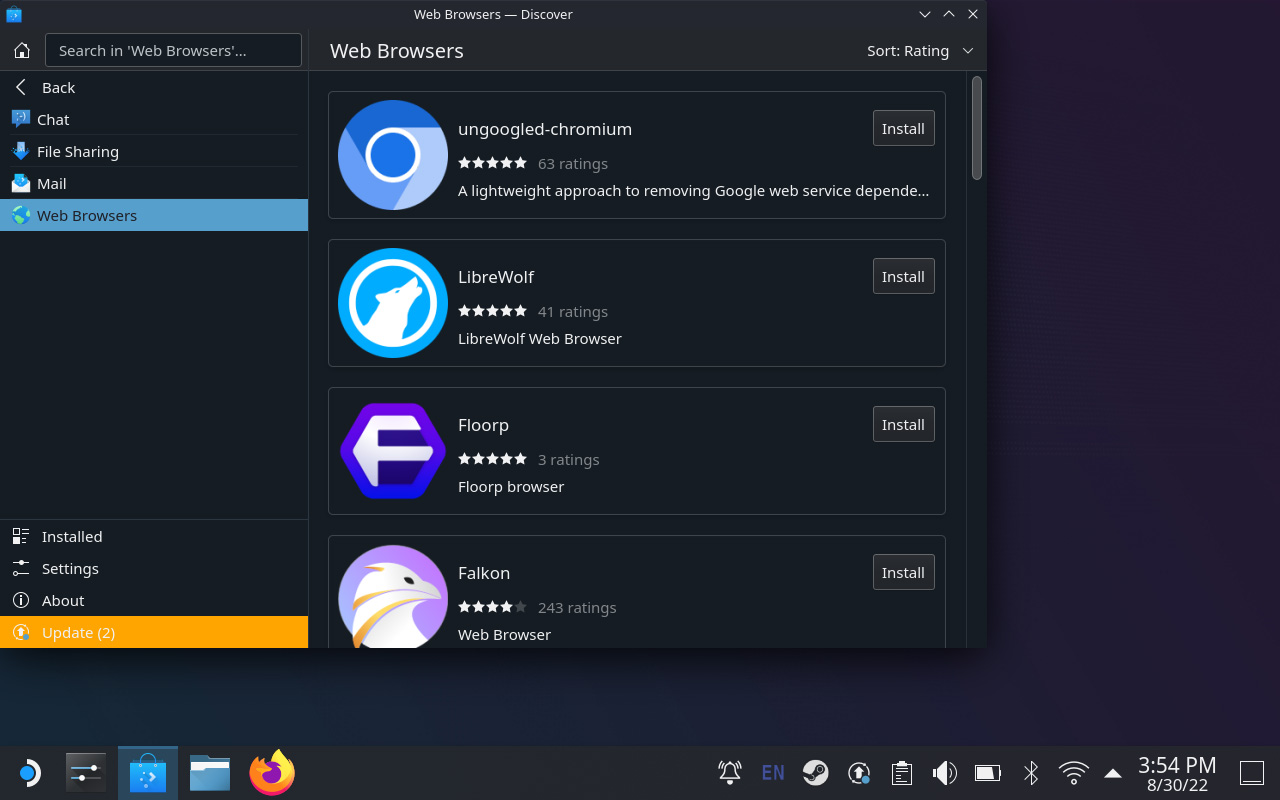
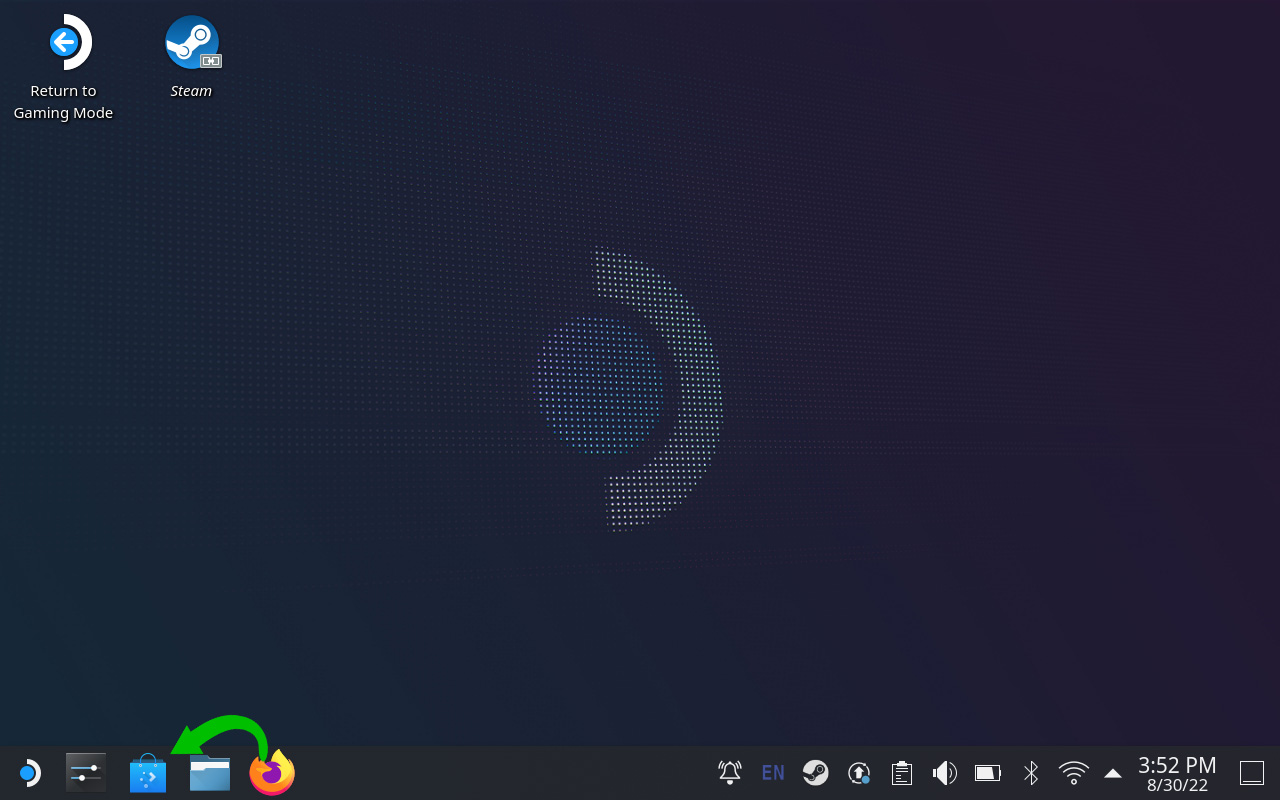
Microsoft Edge quraşdırıldıqdan sonra növbəti addımınız, öz nümunəsi kimi buxar üçün əlavə etməkdir, müəyyən bir qısa yol açmağa imkan verir.
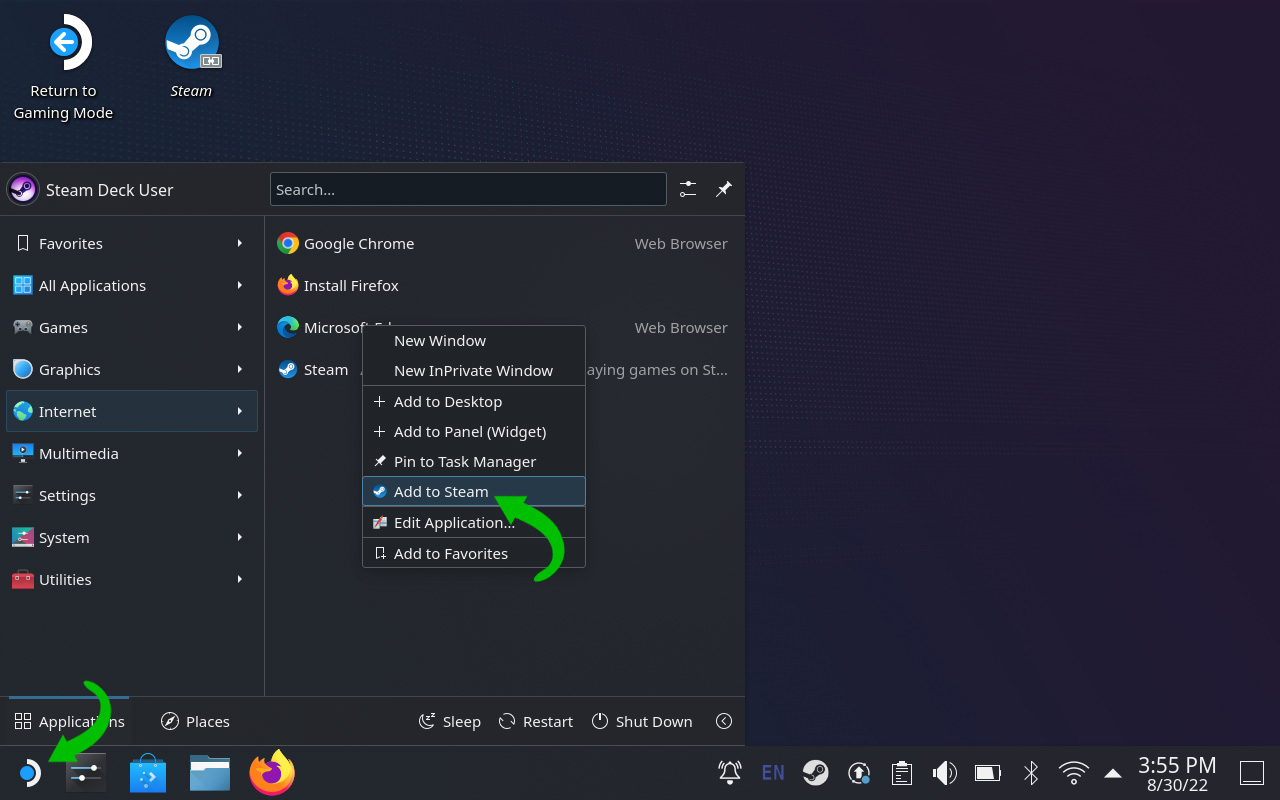
- Pəncərəni bağlayın və vurun Tətbiq başlatıcısı Ekranın altındakı bütün yol nişan.
- Altında İnternet bölmə, tap və sağ klikləyin Microsoft Edge. Vurmaq Buxarı əlavə edin.
- Qeyd: Buxar göyərtəsinin klaviatura və trackpads istifadə edirsinizsə, sol trackpad-da basaraq sağ klikləyə bilərsiniz.
Növbəti addım sizə SteamoS konsol tətbiqini açacaqsınız. Burada, normal olaraq istədiyindən daha çox microsoft kənarına daha çox nəzarət edəcəksiniz.
- Bütün pəncərələri bağlayın və yenidən masaüstünə başlayın.
- Klikləmək Tətbiq başlatıcısı yenidən (alt sol künc) və klikləyin Sistem. Oradan vurun Konsol açmaq üçün.
- Aşağıdakıları yazın:
Flatpak --userdən yayındırmaq --filesystem = / run / udev: ro com.microsoft.Kənar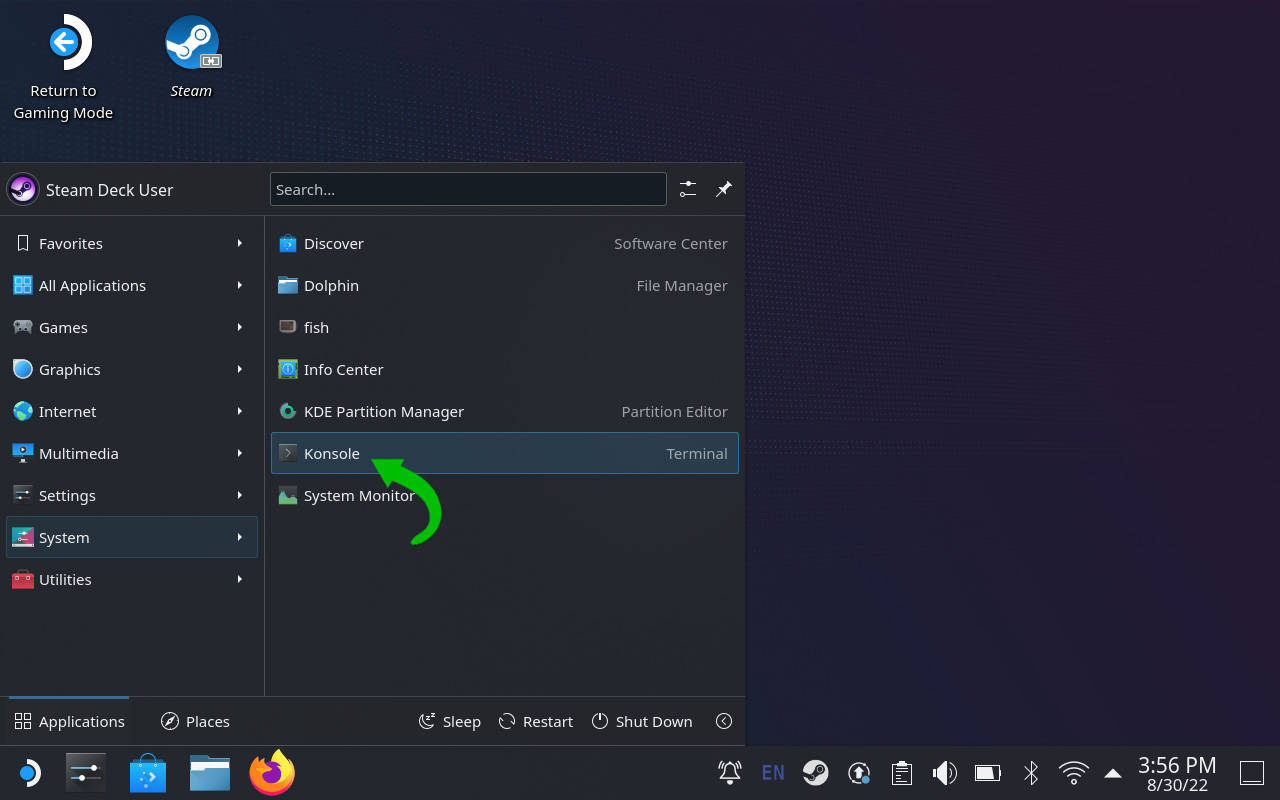
- Vurmaq Girmək.
- “Çıx” və vurun Girmək.
Microsoft Edge daha çox icazəsi verdikdən sonra, bu yeni qısa yolun açdığınız zaman nə edəcəyini göstərməlisiniz. Aşağıdakı addımlar çox vacibdir.
- Masaüstünün başında, açın Buxarlamaq qısa.
- Altında Kitabxana bölmə, tap və sağ klikləyin Microsoft Edge. Vurmaq Xassələr.
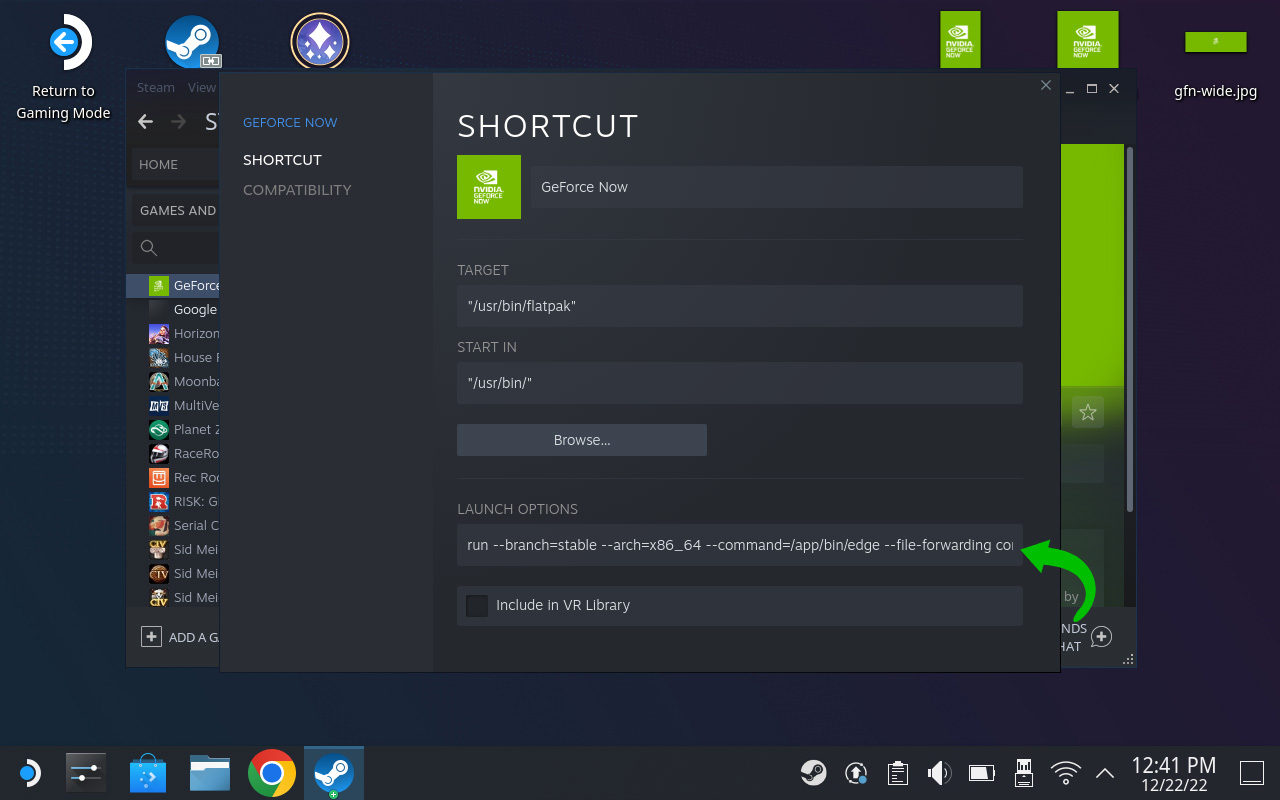
- Aşağıdakıları edin:
- Adını dəyişdirmək GeForce indi.
- Alt Seçimlər başladın, Bu kodun sonuna aşağıdakıları əlavə edin:

İndi Geforce-ni qısaltdıqdan sonra, nəzarətin oyunda necə işlədiyini dəyişdirmək lazımdır. Bu növbəti addımlar olmadan hər hansı bir oyunu düzgün oynaya bilməyəcəksiniz. Tapın və vurun Oyun rejiminə qayıt masaüstünde.
- Yeni adlandırılanı tapın GeForce indi Buxar kitabxanasında və vurun sağa nəzarətçi nişanı.
- Alt Şablon, Tapın və seçin Siçan trackpad ilə oyun.
- Yanında keçid vurun Geri tutma düymələrini aktivləşdirin.
- Dəyişmək L4 üçün Esc key.
Bu belədir! Bu proses sizi buxar göyərtəsində uğurla əldə etmək üçün işin əsasını alır. Son bit çox vacibdir.
Controller-də indi bir geforce olmadığı üçün L4 düymə Qaçış açarı kimi hərəkət edir, oyundan çıxmaq üçün onu tutmağa imkan verir.
Qısa yolunuzu əldə etmək üçün indi Geforce əlavə edin
İndi indi qurulmuş və getməyə hazır olduğunuzu, ehtimal ki, bunu rəsmi görünmək istəyərsiniz. Buxar göyərtəsində indi Geforce-ni qoruğunda əti etmək üçün aşağıdakı nişanlar istifadə edə bilərsiniz. Bu məqaləni bu məqaləni buxar kənarında buxar göyərtənizdə açmağı tövsiyə edirik – əsasən quraşdırıldığı və orada bu görüntüləri yüklədiyi üçün.
Alternativ olaraq, bu faylları USB flash sürücüsünə köçürə və masaüstü rejimində buxar göyərtənizdə aça bilərsiniz.
Qeyd: Buxar göyərtəsində masaüstü rejimində, Microsoft kənarını aça bilərsiniz Tətbiq başlatıcısı.
Bu faylları etibarlı bir yerə yüklədikdən sonra, indi quraşdırdığınız Geforce’nin son toxunuşlarına keçə bilərsiniz.
- Masaüstü rejimində, açın Buxarlamaq və tap GeForce indi Sizdə Kitabxana.
- Sağ vurun və seçin Xassələr.
- Tətbiq başlığının yanındakı boz qutusu vurun və seçin gfn-meydan.jpg fayl brauzerindən fayl.
- Qeyd: Fayl yolu altında “/ Ev / göyərtə /” Yükləmələri və sənədlər qovluğunu tapa bilərsiniz. Şəkillərinizi xilas etməli olduğunuz yer budur. Yalnız müəyyən fayl növləri deyil, “bütün fayllar” gördüyünüzdən əmin olun.
- GeForce-də indi gördüyünüz ərizə səhifəsində Oynamaq Düymə, sağ-qaranlıq fon. Görünən seçimlərdən seçin, seçin Xüsusi fonu təyin edin. Seç gfn-enli.jpg fayl.
- Geri qayıtmaq Buxar kitabxanası Səhifə. Vurmaq Ev və boz görənə qədər aşağı diyirləyin GeForce indi altındakı qutu Bütün oyunlar bölmə. Sağ vurun və seçin İdarə etmək və vurdu Xüsusi sənət əsərlərini təyin edin. Seçin gfn-şaquli.jpg fayl.
- Üçün son addımını təkrarlayın GeForce indi altındakı qutu Son Oyunlar bölmə.
- Qeyd: Bu yaxınlarda oynanan simvolu görmək üçün indi Geforce oynamalısınız.
Bu son addımlar topladıqdan sonra, buxar kitabxananızda oturan tam əkilmiş bir georce-də tam əkilmiş bir georce olmalıdır.
Oynadığınız kimi nəzarətçi parametrlərini çimmək məcburiyyətində qala bilərsiniz. Hər oyun fərqlidir və ESC açarı, dəyişsə də, ana səhifəyə qayıtmaq üçün işləyir. Bu, indi Geforce-lərinizi oynamaq üçün etibarlı bir yoldur, bu hələ də bir işdir. Buxar göyərtəsi üçün indi GeForce’nin tam dəstəklənən bir versiyasını görmək çətin deyil, baxmayaraq ki, bu çox yaxşı işləyir.
Artıq GeForce haqqında daha çox:
- Android istifadəçilərinin NVIDIA GEFORCE-yə tullanmasının 5 səbəbi İndi
- Stadia axtar: GeForce indi keyfiyyət kralıdır
- NVIDIA GEFORCE indi yeni oyunu xrom edir [Video]
FTC: Auto Affiliate Links qazanan gəlirlərdən istifadə edirik. Daha çox.
9TO5Google-ı oxuyursan – Google və ətrafı ekosistemi, gündən-günə ətrafında xəbərləri sındıran mütəxəssislər. Bütün son xəbərlər üçün ana səhifəmizi yoxlamağınızdan əmin olun və döngədə qalmaq üçün Twitter, Facebook və LinkedIn-də 9TO5Google izləyin. Harada başlayacağını bilmir? Eksklüziv hekayələrimizi, rəylərimizi, necə tos və YouTube kanalımıza abunə olun
İndi GeForce-də oyun oynamaq üçün buxar göyərtəsinin quraşdırılmış idarəedicilərindən necə istifadə edirəm?
İndi GeForce-də oyun oynamaq üçün buxar göyərtəsinin quraşdırılmış idarəedicilərindən necə istifadə edirəm?
Ən son Google Chrome və Microsoft Edge brauzerləri buxar göyərtəsində Geforce istifadə etməyə imkan verir.
Zəhmət olmasa, brauzerinizi buxar göyərtəsində GeForce ilə işləmək üçün konfiqurasiya etmək üçün aşağıdakı adımları izləyin.
Chrome brauzer istifadəçiləri
1. Buxar göyərtəsinin interfeysindən buxar düyməsini basın, güc menyusuna gedin və masaüstünə keçin2-ci. Sol altındakı başlanğıc menyusunu açın, sistem qovluğunun üstünə hover edin və Konsol seçin:
3-cü. Görünən pəncərədə aşağıdakı əmr yazın
Chrome: Flatpak –userdən yayındırmaq –filesystem = / run / udev: ro com.Google.Xrom
4-ə. Güc düyməsini basaraq buxar göyərtə interfeysinə qayıdın və çıxın
Əqrəb. Xrom başlama səhifəsindən, nəzarətçi parametrlərini daxil edin:
Əqrəb. Cari Layout düyməsini seçin:
7-yə. “Mouse trackpad ilə gamepad” Layout tapın və seçin:
Əqrəb. Nəzarətçi parametrləri səhifəsindən çıxın və Chrome başlayın
1. Sol altındakı kəşf simgesini vurun:
2-ci. “EDGE” axtarın və “Microsoft Edge” quraşdırın
3-cü. Kənar yükləyəcək və quraşdıracaq.
4-ə. Sol altındakı başlanğıc menyusunu açın, sistem qovluğunun üstünə hover edin və Konsol seçin:
Əqrəb. Görünən pəncərədəki aşağıdakı əmrləri yazın
EDGE: Flatpak –userdən yayındırmaq –filesystem = / run / udev: ro com.microsoft.Kənar
Əqrəb. Sağ altındakı buxar işarəsini tıklayaraq buxar masa üstü interfeysini açın
7-yə. Buxarda, Oyunlar menyusunu vurun və “Kitabxanama olmayan bir oyunu əlavə et” seçin “
Əqrəb. Görünən pəncərədə Microsoft Edge (beta) tapın, yanında qutunu yoxlayın və “Seçilmiş proqramları əlavə et”:
Əqrəb. Güc düyməsini basaraq buxar göyərtə interfeysinə qayıdın və çıxın
Əqrəb. Kənar başlama səhifəsindən, nəzarətçi parametrlərini daxil edin:
11. Cari Layout düyməsini seçin:
Əqrəb. “Mouse trackpad ilə gamepad” Layout tapın və seçin:
Əqrəb. Nəzarətçi parametrləri səhifəsindən çıxın və işə başlama EDGE.