
Force Windows 10 yeniləməsi: Niyə bunu etməli və necə etmək lazımdır – Minitool bölüm Sihirbazı, ən son Windows yeniləməsini əldə edin – Microsoft dəstəyi
Ən son Windows yeniləməsini əldə edin
2-ci addım. Tip vuauclt.EXE / UPDATEENOW və Enter düyməsini basın.
Force Windows 10 yeniləməsi: Niyə bunu etməli və necə etmək lazımdır
Bildiyiniz kimi, Microsoft, yeni xüsusiyyətlər təmin etmək və məlum məsələlərə yamaqlar təklif etmək üçün Windows yeniləmələrini buraxır. Sual budur Windows 10 yeniləməsini necə məcbur etmək olar Avtomatik olaraq yeniləmədikdə. Burada Minitool sizinlə bir neçə üsul paylaşacaqdı.
Niyə Windows 10 yeniləməsini məcbur etməlisiniz
Yeni xüsusiyyətlər əlavə etmək və əvvəlki versiyalardakı səhvlərə yamaq təklif etmək üçün Microsoft davamlı olaraq yeni Windows yeniləmələrini davam etdirir. Sonra Windows istifadəçiləri daha yaxşı bir təcrübəyə sahib olacaqlar. Ümumiyyətlə danışır, Windows yeniləməsi Xüsusiyyət Parametrlər Avtomatik olaraq sizin üçün ən son yeniləməni yükləyə və quraşdıra bilər.
Ancaq bu xüsusiyyət bəzən səhv ola bilər. Aşağıdakılar Windows yeniləmə xüsusiyyəti ilə bəzi ümumi problemlərdir.
- Windows yeniləməsi 0, 100-də yapışdı
- Windows yeniləməsi yenidən başlamağa yapışdı
- Windows yeniləməsi yapışdırılır və ya dondurulmuşdur
- Windows yeniləməsi işləmir
Sonra Windows 10-u özünüzə uyğunlaşdırmalısınız. Bunu necə etmək olar? Bu yazıda bir neçə metoddan danışılacaq. Windows yeniləməsini məcbur etmək üçün vəziyyətinizə görə birini ala bilərsiniz.
Metod 1: Wuinstall vasitəsilə Windows 10 yeniləməsini məcbur edin
Wuinstall, bir Windows əmr satırı vasitəsi, onu idarəçilərin skriptləri Windows yeniləmələrini edir. Bütün yenilənmə prosesinin daha nəzarət və istifadəçi dostu olması üçün, sorğuların sorğusunu, yükləməsini və quraşdırılmasını, yükləyin və quraşdırılmasını təmin etməyə imkan verir.
Wuinstall-dan tək və ya WSUS və ya digər sistem idarəetmə proqramları ilə birlikdə istifadə edə bilərsiniz. Bu vasitə ilə minlərlə müştəri və ya server olan on maşın və böyük şəbəkələrlə kiçik bir şəbəkəni idarə edə bilərsiniz.
Wuinstall istifadə etmək üçün bu addımları izləyin.
Addım 1: Wuinstall yükləmək və quraşdırmaq üçün buraya vurun.
İpucu: 30 günlük pulsuz sınaq əldə etmək üçün e-poçt ünvanı, şirkət adı və s. Kimi bəzi məlumatları yerinə yetirməlisiniz. Sonra proqramı yükləmək və quraşdırmaq üçün e-poçt qutusuna göndərilən linki vurun.
Addım 2: Tip cmd Axtarış qutusunda və sonra sağ vurun Əmr lövhəsi və vur İdarəçi kimi qaçmaq.
Addım 3: Sonra aşağıdakı əmrləri yazın və vurun Girmək Hərdən sonra.
Addım 4: Yeniləmə qurğusunun finişini gözləyin.
Metod 2: Windows 10 yeniləməsini əmr satırı vasitəsilə artırın
Windows 10 yeniləməsini necə məcbur etmək barədə təlimat budur
Addım 1: Axtarış qutusundan inzibatçı kimi əmr təklifini işə salın.
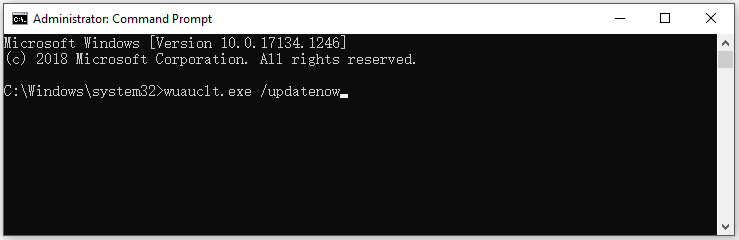
Addım 2: Tip vuauclt.EXE / UPDATEENOW və vurdu Girmək. Sonra bu əmr Windows’u yeniləmələri yoxlamağa məcbur edəcəkdir.
Addım 3: Açıq-saçıq Parametrlər basaraq Pəncərə və Mən düymələr və sonra gedin Yeniləmə və təhlükəsizlik bölmə.
Addım 4: Klikləmək Pəncərə Yeniləmə> Yeniləmələri yoxlayın. Sonra görəcəksən “Yeniləmələri yoxlayın” mesaj.
Addım 5: İndi yeniləmə quraşdırma prosesini başa çatdırmaq üçün ekrandakı təlimatı izləyin.
Sonda bu yazı sizə Windows 10 güc yeniləməsini yerinə yetirməyin iki yolu təklif edir. Windows 10 yeniləməsini məcbur etmək üçün onlardan birini seçə bilərsiniz.
Yuxarıdakı metodlara əlavə olaraq, Windows 10-un son versiyasını quraşdırmaq və ya yeniləmək üçün Windows 10 Media Yaradılış Aləti və Windows USB / DVD yükləmə vasitəsi kimi alətlərdən də istifadə edə bilərsiniz. Alternativ olaraq, Windows 10-un ən yeni versiyasını əldə etmək üçün bir Windows Migrasiya vasitəsindən istifadə edə bilərsiniz. Məsələn, OS-ni SSD / HD-yə köç edin Minitool bölüm Sihirbazının xüsusiyyəti bunu rahatlıqla etməyə kömək edə bilər.
Müəllif haqqında
Uzun müddət kompüter texnologiyası haqqında məqalələr yazan, xüsusən kompüter optimallaşdırılması, PC artırılması, həmçinin texnoloji terminlərin izlənməsi aspektində təcrübəli olmuşam. Texniki forumlara baxmaq vərdişi məni əla bir kompüter problemi kollektoru edir. Və bundan sonra bu məsələlərlə əlaqəli bir çox məqalə sərbəst buraxılır, bu da çox istifadəçi faydalanır. Professional, effektiv və yenilikçi həmişə redaktə işçisinin arxasınca gedir.
Ən son Windows yeniləməsini əldə edin
Windows cihazları müxtəlif dövrlərdə yeni funksionallıq əldə edə bilər Microsoft, qeyri-təhlükəsizlik yeniləmələri, düzəlişlər, təkmilləşdirmələri və təkmilləşdirmələri, o cümlədən idarə olunan xüsusiyyət rollout (CFR) vasitəsilə. Windows bir yeniləməni başa çatdırmaq üçün cihazınızı yenidən başlatmalı olduğunuzu bildirin və bu yeniləməni başa çatdırmaq üçün ən yaxşı işləyən bir vaxt seçə bilərsiniz.
Ən son Windows yeniləməsi Windows 11, 22H2, Windows 11 2022 yeniləməsi olaraq da tanınan versiya.
Ən qısa müddətdə ən qısa müddətdə ən son yeniləmələri əldə edin
İndi Windows-un cihazınız üçün mövcud olduqları anda ən son qeyri-təhlükəsizlik və xüsusiyyət yeniləmələrini əldə etməyi seçə bilərsiniz. Bu barədə daha çox məlumat əldə etmək üçün cihazınız üçün mövcud olduqdan sonra Windows yeniləmələrini əldə edin.
Qeyd edəcək şeylər
- Yeniləmələri yoxlamaq üçün seçin Başlamaq >Parametrlər >Windows yeniləməsi , Sonra seçin Yeniləmələri yoxlayın. Yeniləmələr varsa, onları quraşdırmağı seçə bilərsiniz.
Əlaqədar mövzular
- Windows 11-də Windows 11-ə yüksəltmək haqqında daha çox məlumat əldə edin: FAQ.
- Windows yeniləməsi haqqında daha çox məlumat əldə edin
- Cihazınız üçün mövcud olduqdan sonra Windows yeniləmələrini alın
Windows 10 2022 yeniləmə AKA Windows 10, versiya 22H2 cihazınıza hazır olduqda, Parametrlərdəki Windows yeniləmə səhifəsindən yükləmək mümkün olacaq. Yeniləməni yükləmək üçün ən yaxşı işləyən bir vaxt seçin. Bundan sonra cihazınızı yenidən başlatmalı və quraşdırmanı doldurmalısınız. Bundan sonra cihazınız Windows 10, 22H2 versiyasını idarə edəcəkdir.
Artıq Windows 10 2022 yeniləməsini işlətdiyinizi yoxlamaq üçün seçin Yeniləmə tarixinə baxın Windows yeniləmə parametrləri səhifəsində.
Aşağıdakılara da diqqət yetirin:
- Yeniləməni indi quraşdırmaq istəyirsinizsə, seçin Başlamaq >Parametrlər >Yeniləmə və təhlükəsizlik >Windows yeniləməsi , və sonra seçin Yeniləmələri yoxlayın. Yeniləmələr varsa, quraşdırın.
Hələ Windows 7 və ya Windows 8-i işləsəniz.1 və Windows 10-a köçmək istəyərsiniz, Windows 10-a yüksəltmək üçün daha çox məlumat əldə edə bilərsiniz: FAQ.
Əlaqədar mövzular
Windows 10-u ən son quruluşa yeniləməyin 2 yolu

Windows 11/10 təcrübənizdən maksimum yararlanmaq üçün axtarırsınız?? Sonra əməliyyat sisteminizin ən son qurma ilə aktual olmasını təmin etməlisiniz. Windows 11/10 ən son versiyası ilə ayaqlaşmaq, bütün xüsusiyyətlərinə, təhlükəsizlik düzəlişlərinə və bir çox digər inkişafın əldə olunmasını təmin edir. Bu blog postunda, necə olacağıq Force Update Windows 10, Beləliklə, PC-də performansı maksimum dərəcədə artıra bilərsiniz.
- Microsoft veb saytına gedin.
- “İndi yeniləyin” düyməsini basın.
- Windows 10-un son versiyasını yükləyin. Tam addımlar
- Administrator kimi əmr təklifini işə salın
- Tip wuauclt.EXE / UPDATEENOW. Tam addımlar
Ucu 1. Microsoft-dan ən son quruluşa qədər Windows 10-u yeniləyin
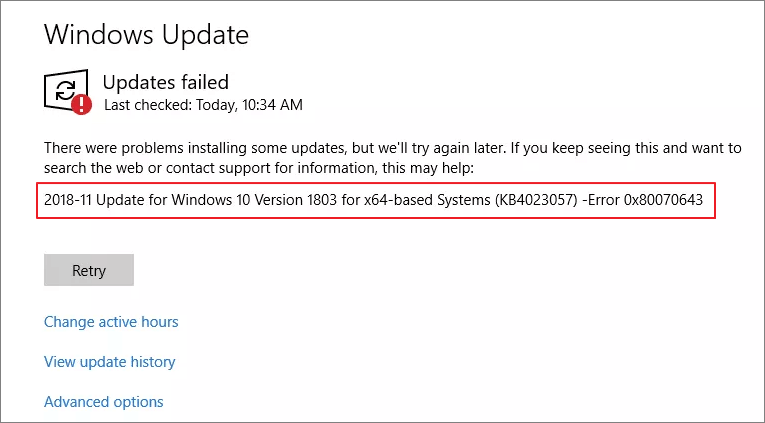
Windows 10 yeniləməsini yüklədiyiniz vaxtlar var, ancaq Windows 10 yeniləməsi səhv kodu 0x80070643 və ya digər səhvlərlə uğursuz olur. Beləliklə, Windows 10-u bu şəkildə ən yeni versiyaya yeniləyə bilməzsiniz.
Bununla birlikdə, Windows 10 yükləyə və güc yeniləməsini ən yeni Microsoft versiyasına pulsuz yükləyə bilərsiniz. Bacararsan Windows 10-u yeni versiyaya yeniləmək üçün bu videoya baxın.
- 0:00 Giriş
- 0:46 Windows 10-u necə yeniləyir
- 3:11 Windows 10 yeniləmədən sonra nə etmək lazımdır
Bir addım-addım bələdçiyə üstünlük versəniz, aşağıdakı adımları izləyin.
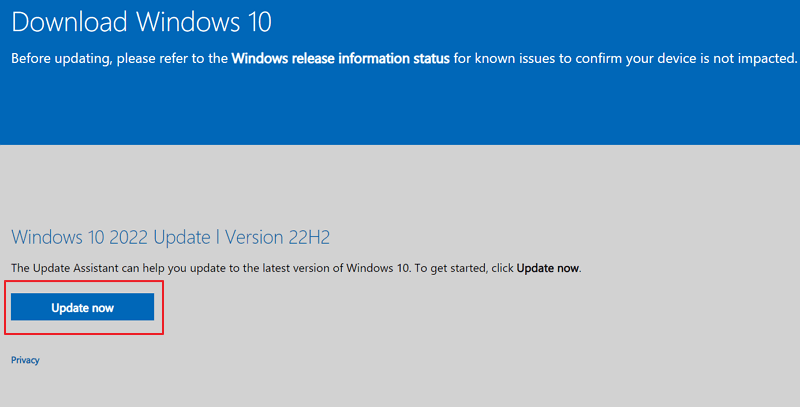
Addım 1. Microsoft veb saytına gedin və “İndi yeniləyin” düyməsini basın.
2-ci addım. Windows 10-un son versiyasını yükləyin və quraşdırmaq üçün faylı açın.
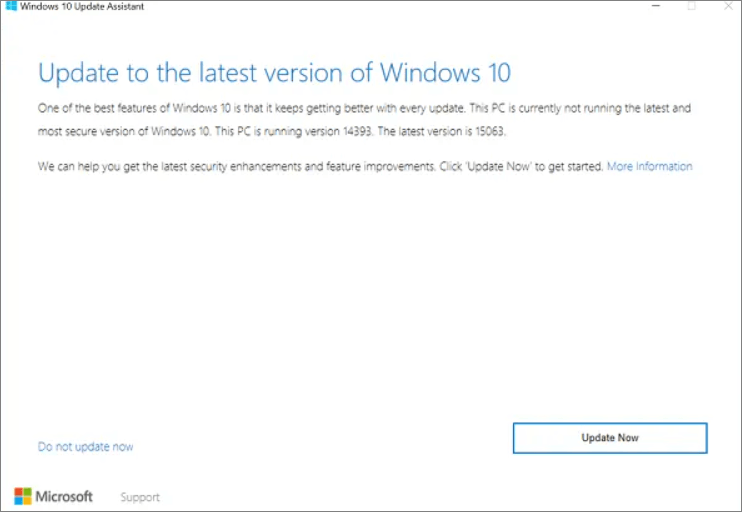
Addımlamaq. Sonra, Windows 10 yeniləmə köməkçisi açılır. Ekrandakı əməliyyatları izləyin və Windows 10-u yeniləyin.
Yeniləmədən sonra kompüterinizi yenidən başladın və kompüterinizi yoxlayın.
İpucu 2. Windows 10-u CMD ilə yeniləməyə necə məcbur etmək olar
İstifadəçilərin əmr satırı görüntüleyicisini istifadə edərək inamlı, Windows 10 ilə CMD ilə yeniləmə gücünü yeniləmək ən son yeniləmələri quraşdırmaq üçün sürətli və effektiv bir yoldur. Proses bütün gözləyən Windows yeniləmələrini yükləyən və quraşdıran xüsusi bir əmr təqdim edərək işləyir. Windows 10-u yeni versiyaya yeniləməyə məcbur etmək üçün aşağıdakı addımları izləyin.
Addım 1. Axtarış qutusundan inzibatçı kimi əmr təklifini işə salın.
2-ci addım. Tip vuauclt.EXE / UPDATEENOW və Enter düyməsini basın.
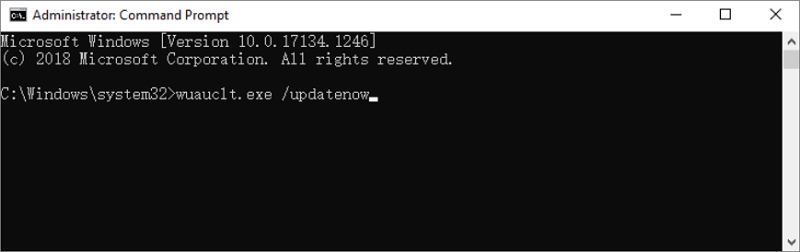
Bu əmr, yeniləmələri yoxlamaq və yükləməyə başlamaq üçün Windows 10-u məcbur edəcəkdir.
Windows 10 güc yeniləməsi haqqında daha çox məlumat əldə etmək istəyirsinizsə, bu videoya baxın.
- 0:00 Giriş
- 0:22 Gücləndirmə Windows 10
Windows 10 yeniləməsindən sonra itirilmiş məlumatları necə bərpa etmək olar
Güc yeniləməsindən sonra noutbuk və ya PC-də məlumat itirə bilərsiniz. Windows 10 yeniləməsindən sonra itirilmiş faylları bərpa edə bilərsiniz. Sizə lazım olan yalnız Data Recovery Sihirbazıdır. Bu məlumat bərpa proqramı silinmiş, biçimlendirilmiş və digər məlumatların sadə klikləri olan digər məlumatları bərpa etməkdə yaxşı işləyir.
- Sabit diskdən, SSD, SD kart, USB flash sürücüsündən və daha çox məlumatları bərpa edə bilər.
- Bu proqram Windows 11/10/8-dən məlumatların bərpasını dəstəkləyir.1/8/7.
- Şəkil bərpa, video bərpa, söz bərpa və onunla fayl bərpa edə bilərsiniz.
Bu məlumat bərpa proqramını yükləyin və Windows 10 yeniləməsindən sonra məlumatları bərpa edin.
Qazanmaq üçün yükləyin Bərpa dərəcəsi 99.7%
Mac üçün yükləyin TrustPilot Reytinqi 4.7-yə
Rəy
Məcburi bir yeniləmə etmək istədiyiniz son şeydir, ancaq blog yazılarımızdan 1 və ya 2-ni izləsəniz, Windows 10-un aktual olduğundan əmin ola bilərsiniz. Əgər bədbəxtliklə, Windows 10 yeniləməsindən sonra bəzi məlumatları itirmisinizsə, narahat olmayın! İtirilmiş məlumatları bərpa etmək və fayllarınızı geri almaq üçün göstərişlərimizi izləyin.
Force Windows 10 Update Suallar
Əlavə kömək almaq üçün sual və cavabları oxuyun.
1. Windows 10 niyə yenilənmir?
Windows 10-un yeniləməsinin səbəbləri:
- Windows yeniləməsi ilə lazım olan bir fayl, ehtimal ki, zədələnmiş və ya itkin düşür
- PC-də bir sürücü və ya digər proqram Windows 10 ilə uyğun deyil
- PC Windows yeniləmə serverlərinə qoşula bilmədi
- PC yüksəltmək üçün yüksəltmək və ya yükləmə üçün minimum tələblərə cavab vermir
2-ci. Windows 10-u əmr satırından yeniləməyə necə məcbur edirəm?
Windows yeniləməsini əmr xətti ilə məcbur etmək üçün aşağıdakı adımları izləyin:
- Axtarış qutusuna CMD yazın, idarəçi olaraq qaçın və davam etmək üçün Bəli vurun.
- Tip wuauclt.EXE / UpdateNow və Enter düyməsini basın.
- Bu əmr, yeniləmələri yoxlamaq və yükləməyə başlamaq üçün Windows yeniləməsini məcbur edəcəkdir.
3-cü. Windows 10-u avtomatik yeniləmədən necə dayandıra bilərəm?
- Windows yeniləməsini əl ilə deaktiv edin
- Qrup Siyasəti Redaktorunun parametrlərini dəyişdirin
- Şəbəkə bağlantınız metr
- Reyestrdən istifadə edərək yeniləmə parametrlərini dəyişdirin