
Bir PC-də BIOS-u necə yeniləmək olar: Yeni proqram təminatı üçün 3 yol | TOM S hardware, hardware bug? Uyğunluq məsələsi? Kompüterinizin Bios / UEFI-ni necə yeniləmək olar? Pcmag
Hardware high? Uyğunluq məsələsi? Kompüterinizin BIOS / UEFI-ni necə yeniləmək olar
1. BIOS yeniləmə sənədini yükləyin istehsalçıdan. Bir kompüterdə bios flashback ehtiyacınız varsa, yəqin ki, bunu işləyən başqa birinə etməlisiniz.
Bir PC-də BIOS-u necə yeniləmək olar: yeni proqram təmin etmək üçün 3 yol

Kompüterinizin biosu (həm də onun UEFI və ya onun firmware adlanır), anakartın CPU, soyutma sistemləri, genişləndirmə kartları və limanları ilə qarşılıqlı əlaqə qurmaq üçün istifadə etdiyi aşağı səviyyəli proqramdır. Vaxt keçdikcə, hər iki anakart istehsalçıları və pc oemləri (noutbuklar da daxil olmaqla) BIOS-ı səhvləri düzəltmək, yeni CPU və ya xüsusiyyətlərə dəstək və ya bəzən performans və ya istilik idarəçiliyini yaxşılaşdırmaq üçün dəstək verir.
Adətən, bioslarınızı yeniləməyə təcili ehtiyac yoxdur, buna görə bir probleminiz olmadıqda ən son versiyasını tutmağa və tutmağa ehtiyac yoxdur. Ancaq bəzən həqiqətən yeni bir versiyaya ehtiyacınız var. Məsələn, köhnə Intel 600 seriyalı anakartlar, 13-cü Gen “Raptor Lake” CPU-larla işləyə bilmədən əvvəl BIOS yeniləmələrini tələb edir və AMD 300, 400 və 500 seriyalı anakartlar, ryzen 5000 seriyası kimi, daha sonra gələn prosessorları tanımaq üçün BIOS yeniləmələri lazımdır. Alçaqlar üçün düzəlişlər Tamaşaçı və ərimə Zəifliklər də BIOS yeniləmələrini tələb edir.
Unutmayın ki, pis və ya səhv bir bios faylı, bir bios yeniləməsinin ortasında gücü kəsilə biləcəyi üçün anakartınızı kərpic edə bilər. Buna görə ehtiyatlı olun və bir BIOS quraşdırılmasına cəhd etmədən əvvəl düzgün faylınız olduğunu iki dəfə yoxlayın. Qeyd edək ki, BIOS yeniləməsi, overclocking gərginlik, yaddaş vaxtı və ya hətta açılış sifarişini, hətta açılış qaydası və ya hətta açılış sifarişini yeniləmək kimi bir xüsusi parametrləri silə bilər.
Biosunuzu yeniləməlisinizsə, üç əsas metod var:
- BIOS / UEFI mühiti vasitəsilə yeniləyin:PC’nin biosuna yükləyin (AKA UEFI) Ətraf mühiti və bir USB flash sürücüsünə qoyduğunuz BIOS yeniləməsini yükləmək üçün orada menyulardan istifadə edin.
- Bios Flashback: Bəzi daha yüksək anlaşıq tonqallarında mövcuddur, bu, PC-ni yükləmədən və ya bir CPU quraşdırmadan yeniləməyə imkan verir. Siz yalnız BIOS yeniləmə sənədlərini bir flash sürücüyə qoyursunuz (mütləq birinə ehtiyacınız yoxdur Ən yaxşı flash sürücülər Bunun üçün), anakartdakı müəyyən bir porta qoşun, bir düyməni basın və bəzi işıqlar bir neçə dəqiqə gözləyin. Anakartınız bir bios yeniləmə alana qədər yeni CPU-nu dəstəkləməyəcəyi təqdirdə BIOS fleykinə ehtiyacınız olacaq.
- Windows Proqramı vasitəsilə yeniləyin: Bəzi şirkətlərdə OS daxilində bir yeniləmə başlamağınıza imkan verən bir proqram var. Bununla birlikdə, bunlar istifadə etmək risklidir, çünki Windows zamanı Windows qəzaya uğrayırsa, problem ola bilər.
Əksər hallar üçün ən yaxşı metod bios vasitəsilə yenilənir, çünki Windows metodu, rahat olarkən, işləməyən anakartla nəticələnə biləcək səhvlər üçün daha çox imkanlar təqdim edir.
Cari BIOS versiyanızı yoxlamaq
Yeni bir BIOS-a yeniləməyə qərar verməzdən əvvəl, hansı versiyanın nömrəsini bilməlisiniz ki, həqiqətən daha yeni olub olmadığını görmək üçün mövcud yeniləmələrin siyahısına qarşı yoxlaya bilərsiniz. Dəyişiklik qeydlərinə baxanda, ümumiyyətlə yeniləməyə ehtiyacınız olmadığını da qərar verə bilərsiniz.
Cari BIOS versiyanızı yoxlamaq üçün ən etibarlı yol, kompüterinizin çəkmələrindən əvvəl BIOS Setup (AKA UEFI) proqramını daxil etmək və orada olan nömrəyə baxmaqdır. Adətən əsas nişanda və ya gördüyünüz ilk sekmesinde.
OS-də versiya məlumatı da əldə edə bilərsiniz (ehtimal ki). Windows-da cari versiyanı görmək üçün:
1. Sistem Məlumat Tətbiqini işə salın. Sistem məlumatlarını axtararaq orada əldə edə bilərsiniz.
2-ci. Bios versiyası / tarix axtarın sağ sütunda.
Qeyd edək ki, bəzi anakartlar versiyası nömrələrini Windows-a dəqiq hesablamaya bilər. Kod səhv görünürsə və BIOS versiyası nömrələrində istehsalçının saytındakı nömrələrinə uyğun gəlmirsə, birbaşa BIOS-a gedərək interfeysə baxaraq daha etibarlı bir nəticə əldə edə bilərsiniz.
Yeniləmədən əvvəl: Parametrlərinizi yazın və ya ekran görüntüsünü vurun
Yeniləmələr tez-tez BIOS-da dəyişdirdiyiniz hər hansı bir parametrləri silmək və onları standart dəyərlərinə qaytarmaq. Əgər BIOS-un standart parametrlərindən birini dəyişdirmisinizsə, overclocking, XMP-ni işə salmaq, RAM vaxtlarını təyin etmək və ya sürücülərinizin açılış sifarişini dəyişdirmək, seçimlərinizi yazmaq və ya əvvəl Bios Menyuların ekran görüntülərini çəkdiyinizə əmin olun aktuallaşdırmaq.
Bir USB flash sürücüsü daxil edərək F12 düyməsini vuraraq əksər bios quraşdırma menyularının ekran görüntülərini çəkə bilərsiniz. BÜTÜN BIOS yeniləməsindən sonra bu dəyərləri yoxlamaq və yenidən daxil etməlisiniz.
Bir Bios Yeniləmə Faylını necə tapmaq olar
Biosunuzu yeniləməzdən əvvəl, açıq-aydın analizatorunuzdan və ya PC OEM-dən yükləmək üçün bir fayl kimi mövcud olan ən son versiyasını əldə etməlisiniz. Biosunuzu yeniləmək üçün Windows proqramından istifadə edirsinizsə (tövsiyə edilmir), bu sizin üçün yükləməni edəcəkdir.
1. İstehsalçının dəstəyi / yükləmə səhifəsindəki faylı tapın məhsulunuz üçün. Asus Rog Strix X570-e anakartımında, mən Google-da məhsul səhifəsini axtardım, səhifədəki dəstək nişanını tıkladı və sonra “Sürücü və Alətlər” sekmesinde BIOS-ı tapdım. Veb naviqasiya təcrübəsi hər bir istehsalçı saytında fərqli olacaq.
2-ci. Ən son sabit versiyasını yükləyin. “Beta,” kimi etiketlənmiş bir bios görsən, bu əvvəl ən son faylla getməyi məsləhət görürəm.
3-cü. Faylı açmaq Bir zip arxivində olarsa.
UEFI quraşdırma yolu ilə BIOS-u necə yeniləmək olar
1. BIOS faylını USB flash sürücüsünə kopyalayın bir Fat32 bölməsi var.
2-ci. BitLocker şifrələməsini dayandırın Windows-da bu aktiv olsanız. Bunu etmədən biosu yeniləsəniz, şifrələmə köhnə bios axtarırsa, məlumatları itirə bilərsiniz. BitLocker yalnız Windows 10 və ya 11 Pro-də işləyir, ancaq avtomatik olaraq Microsoft hesabına daxil olduğunuzu ilk dəfə açır. Bunu dayandırmaq üçün axtarış menyusunda “BitLocker-i idarə et” axtarın və bunun üçün menyunu tapmalısınız. Yenilədikdən sonra BitLocker-i yenidən aktivləşdirə bilərsiniz. Flash sürücüsündə bitlocker bərpa düyməsini bir nüsxəsini saxlamaq da yaxşı bir fikirdir.
3-cü. Kompüterinizi yenidən başladın və biosu daxil edin. Adətən post zamanı F2 və ya Del-i vuraraq orada əldə edə bilərsiniz (özünü testdə) prosesi. Hekayəmizə baxın Bios’u necə daxil etmək olar Giriş düymələrinin tam siyahısı və başqalarına daxil olmağın yolları üçün.
4-ə. Asan İnkişaf etmiş menyu rejimindən keçin Sistem asan və ya əsas rejimdədirsə və seçim verirsə. Adətən inkişaf etmiş rejimə dəyişmək üçün basmaq üçün düyməni basın / düyməsini basın. Asus anakartlarında, ümumiyyətlə “EZ rejimindən dəyişmək üçün F7-ni vurdunuz.”
Əqrəb. Yeniləmə menyusuna gedin BIOS daxilində. Yeniləmə xüsusiyyəti, anakart satıcıdan asılı olaraq fərqli bir ada sahib olacaq, baxmayaraq ki, ümumiyyətlə “Flash” sözünü ehtiva edir.”Əsas anakart satıcıları arasında cari adlar aşağıdakılar daxildir:
Nə adlandırılsa da, əsasən eyni şəkildə işləyir.
Əqrəb. BIOS faylını seçin Flash sürücünüzdən.
7-yə. Bəli vurun təsdiqləmək üçün (və ya ok).
Çox güman ki, bir neçə dəqiqədən çox olmayan yeniləmənin tərəqqisini göstərən bir status menyusunu görəcəksiniz. Sonra PC sizi biosa və ya yenidən başladın.
BIOS flashback vasitəsilə BIOS-u necə yeniləmək olar
Bəzi hallarda, BIOS / UEFI menyusuna çıxmaq üçün kompüterinizi yükləyə bilməyəcəksiniz. Məsələn, bir çox anakart, yeni nəsil CPU-ları dəstəkləməzdən əvvəl BIOS yeniləməsini tələb edir. AM4 soketləri olan bir çox AMD anakartları, lövhə çıxdıqdan sonra daha yeni bir çip ilə açılmayacaq, buna görə də B350 və ya B450 chipset ilə bir anakart ala bilərsiniz, məsələn, bundan əvvəl bios yeniləməsinə ehtiyac ola bilər Ryzen 5000 prosessoru ilə işləyəcək. Eyni problem, 13-cü Gen CPU olan Intel 600 seriyalı bir anakartdan istifadə edərkən baş verə bilər. Daha sonra göndərilən bəzi lövhələr fabrikdən yenilənmiş bios olacaq kimi həmişə belə deyil, həmişə belə deyil.
Xoşbəxtlikdən, bəzi (lakin əksəriyyəti deyil) anakartlar, Bios Flashback-də, BIOS-u bir USB flash sürücüsündən, yükləməyə və hətta bir CPU quraşdırılmasına ehtiyac duymadan birləşdirməyə imkan verən Bios Flashback var. Qeyd edək ki, bəzi anakart istehsalçıları “Bios flashback” dan fərqli bir addan istifadə edirlər – Gigabyte öz Q-Flash plus adlanır – lakin proses eynidir. Budur, necə:
1. BIOS yeniləmə sənədini yükləyin istehsalçıdan. Bir kompüterdə bios flashback ehtiyacınız varsa, yəqin ki, bunu işləyən başqa birinə etməlisiniz.
2-ci. BIOS sənədinin adını dəyişdirin zəruri halda. Əksər istehsalçıların əksəriyyəti orada versiya nömrəsi olmayan və hansı adda, ya saytda, ya da oxunme faylında sizə xəbər verəcək bir standart bir ad tələb edəcəkdir. BIOS faylını sizin üçün dəyişən yükləmədə bir kommunal fayl ola bilər.
3-cü. BIOS faylını USB flash sürücüsünə kopyalayın Bu Fat32 kimi biçimlendirilmişdir.
4-ə. Kompüterdən əmin olun / Bir yeniləmə ehtiyacı olan anakart söndürüldü, ancaq qoşuldu hakimiyyətə.
Əqrəb. Flash sürücüsünü xüsusi bios usb portuna daxil edin anakartın arxasında. Adətən BIOS kimi etiketlənir, ancaq tapa bilmirsinizsə, anakartın təlimatını yoxlayın. Adətən bıçaqlamaq lazım olan bir bios flashback düyməsini də var.
Əqrəb. Bios Flashback düyməsini basın və 3 saniyə və ya işığın yanıb-sönməyə başladığını görməyincə.
Bios Flashback LED işığı sürücünün sənədini oxuduğu üçün yanacaq. Yanıb-sönənə qədər gözləyin (yəqin ki, söndürüləcək). Bu, iki və ya üç dəqiqə çəkməlidir, hansı nöqtədə getmək üçün yaxşı olmalısınız.
Bəzi lövhələrdə – asrok lövhələri, məsələn, möhkəm bir yaşıl işıq, bios ilə bağlı problemin olduğunu göstərir. İşıq heç də yanmırsa, onda bir şey işləmir. Anakartın bir enerji təchizatı ilə bağlandığına və USB flash sürücüsünün düzgün fayl adı olan etibarlı bir bios faylına sahib olduğundan əmin olmalısınız.
Windows proqramı vasitəsilə BIOS-u necə yeniləmək olar
Bu, kompüterinizin biosunu yeniləməyin son və ən az tövsiyə üsuludur. Windows proqramı ilə yeniləmə rahatdır, ancaq bir şey səhv olarsa, proqramın qəzaya uğramasına və ya BIOS faylının pozulmasına səbəb olduqda, ciddi problemlərə sahib ola bilərsiniz. Ancaq əksər hallarda, yalnız yaxşı işləyəcək.
Əvvəlcədən qurulmuş masaüstləri və noutbuklarda, bir Bios yeniləmə xüsusiyyəti əvvəlcədən yüklənən proqram təminat proqramına quraşdırılmışdır. Anakartlar üçün, BIOS yeniləmə xüsusiyyəti hər marka üçün fərqli tətbiqlərdə qurulacaq, çünki istehsalçıların təlimat və veb saytları yoxlamaq lazımdır. Məsələn, Asus X570 anakartım, şirkətin AI Suite 3 proqramını Windows-dan Windows-dan yeniləmək üçün tələb etdi. ASROCK MOTBOARDLARIDA, ASROCK APP sexinə daxil edilmişdir.
AI Suite 3 və onun EZ yeniləmə xüsusiyyətindən istifadə edərək ASUS X570 anakartındakı BIOS-ı yeniləmişdim. Quraşdırdığımdan daha yeni biosun daha yeni versiyaları olsa da, proqram mənə məlumat verdi ki, “ətrafı yeniləməyə ehtiyac yoxdur.”Bəlkə də bu, bios yeniləməsi mənim üçün tamamilə lazım deyildi və ya bəlkə də proqramın bir yeniləməyə ehtiyacı var.
Ancaq yeniləmə üçün artıq yüklənmiş BIOS faylını seçmək üçün AI Suite 3-də bir seçimim var idi.
Beləliklə, yüklədiyim və seçdiyim bir bios yeniləmə faylı seçdim. Bundan sonra BIOS versiyasını göstərdi və yeniləməni vurma şansını verdim.
Mənə mənə qayıtmaq və ya flaş düyməsini vurmaq üçün son bir şans verən xəbərdarlıq verildi.
Daha bir dəfə tıkladıqdan sonra proses başladı.
Daha sonra proqramı yenidən başlamağı xahiş etdi ki, bu, yalnız Bios Firmware yeniləmə proqramına daxil olan və yeniləməni orada işə salmağa başladı.
Bir neçə dəqiqədən sonra bu edildi və yenidən başladı. Bios’a qayıtana qədər pəncərələrə yüklənməyəcək, oradakı parametrləri qurtardı və yenidən başladın. Parametrlərimin bəziləri də əlil oldu və mən onları yenidən aktivləşdirməli oldum.
Bu Windows tətbiqetmələrinin yalnız BIOS quraşdırma proqramında sizi quruya qoyduğunu nəzərə alaraq, hər halda onları atlamağı və birbaşa biosa girməyi məsləhət görürük.
Ən qabaqcıl yerdə qalın
Tom’u meraklı PC Tech News – və 25 ildən çoxdur ki, Tom’un Tot cihazlarını oxuyan mütəxəssislərə qoşulun və 25 ildən çoxdur. CPUS, GPUS, AI, Maker Təchizatının və Düzgün Gələnlər qutusuna daha çox xəbər və dərin rəylər göndərəcəyik.
Məlumatınızı təqdim etməklə şərtlər və şərtlər və məxfilik siyasətinə razılıq verirsiniz və 16 yaşdan yuxarıdır.
Avram Pilch Tom’un Təminat Təşkilatının baş redaktoru. İşdəki ən son gadget ilə oynamadığı və ya ticarət şoularında VR dəbilqələrini qoymadıqda, PC-ni və ya kodlaşdırma plaginlərini ayıraraq, telefonunu kökləyən telefonunu köklədi. Texniki bilik və test üçün ehtirası ilə Avram, Laptop Batareya Testimiz də daxil olmaqla, bir çox real dünya meyarları hazırladı.
Hardware high? Uyğunluq məsələsi? Kompüterinizin BIOS / UEFI-ni necə yeniləmək olar
Kompüterinizin əsas giriş / çıxış sistemi və ya vahid genişlənən firmware interfeysi tez-tez yenilənməyə ehtiyac duymamalıdır, lakin bəzən kompüterinizin biosu / uefi-ni yeniləməlisiniz.
1523 sentyabr, 2023-cü il yeniləndi
https: // www.pcmag.COM / NECƏ-TO-NECƏ-TO-UPDO-kompüter-kompüter-bios

(Kredit: René Ramos; Getty Images / Kieran Stone)
Bir kompüterin əsas girişi / çıxış sistemi və ya bios-anakartdakı kiçik bir çipdə yaşayır və kompüterinizi idarə edən ən əsas təlimatları idarə edir. Bu, kompüterinizin güclənməsinə, bir əməliyyat sisteminə yüklənməsinə və saxlama, klaviatura və digər periferiklər kimi qoşulmuş cihazları idarə etməyə imkan verir.
Ümumiyyətlə, bu proqrama tez-tez toxunmaq lazım deyilsə,. Zaman-zaman PC-nin istehsalçısı, bu yeniləmələr ümumiyyətlə yeni xüsusiyyətlər və ya böyük sürət gücləndirmələrini təqdim etməsə də, BIOS-nın BIOS-larına yeniləmələri təklif edə bilər.
Windows 11-ə yüksəltmək istəyirsinizsə, BIOS-dan TPM təhlükəsizlik çipini də aktivləşdirməlisinizsə, bu seçim standart olaraq aktiv ola bilər. BIOS-a daxil olmaq üçün yeganə başqa səbəb öz kompüterinizi qurmusunuzsa və ya CPU və ya GPU-nu aşmaq üçün planınızdırsa.
Ən son BIOS təhlükəsizlik yamaları ilə gəlirsə, istifadə etməyi planlaşdırdığınız yeni cihaz üçün dəstək olmadıqda, gündəlik istifadənizi təhqir edən bir səhv düzəldir və ya orada nə etdiyinizi bilirsiniz, bu, BIOS menyusunu tək buraxmaq yaxşıdır. Bu kateqoriyalardan birinə düşsəniz və bioslarınızı yeniləməlisinizsə, bunu necə etmək olar.
Başlamazdan əvvəl bir xəbərdarlıq
Qeyd edək ki, bu interfeysi naviqasiya kompüterdən kompüterdən kompüterə qədər dəyişə bilər, xüsusən də birləşdirilmiş genişlənən bir proqram interfeysi və ya UEFI-dən daha yeni bir işləyən bir yeni maşın varsa (yaşlı bacı-dan daha bacarıqlı olmağa baxmayaraq, hələ də bios kimi deyilir). Buna görə də sizə nə düyməsini basacağını söyləyə bilməyəcəyimiz halda, aşağıdakı təlimatlar sizi uyğun olaraq sağ ballparkda almalıdır.
Quraşdırma (və ya “yanıb-sönən”) yeni bir bios sadə bir Windows proqramını yeniləməkdən daha təhlükəlidir və proses zamanı bir şey səhv olarsa, kompüterinizi tikə bilərsiniz. Bu barədə bütün əzab və kədərlənmək demək deyil; Heç vaxt biosumu yeniləməmiş bir problemim olmayıb və mən çox vaxt etdim – amma diqqətli olmaq vacibdir.
Anakartın biosunu və ya UEFI-ni necə yeniləmək olar

BIOS PC və noutbuk dünyasında köhnəlmiş bir qısaltmalar olmalıdır, amma indi də davam edir.
Əsas giriş / çıxış sistemi üçün dayanır və PC və ya noutbukunuzu Windows əvvəl əsas başlanğıc əməliyyatlarını yerinə yetirməyə imkan verən bir çipdir – və ya fərqli bir əməliyyat sistemi – yüklər.
Ancaq bu günlərdə, PC və noutbuk anakartları Bios çipləri yoxdur. Bunun əvəzinə, yeni bir qısaltmaya gedən yeni bir sistemdən istifadə edirlər: UEFI.
Hələ bunları bir magistr bios rejimində idarə edə bilərsiniz, ancaq anakart istehsalçıları da daxil olmaqla hər kəs, hələ də “Bios” olaraq UEFI-yə aiddir.
Bios və UEFI necə işləməsi arasında fərqlər var, amma bunun heç biri həqiqətən vacib deyil, çünki onu yeniləmək prosesi əsasən eynidir.
Əlbətdə ki, bu səbəbdən buradasınız, çünki sizin üçün yeniləmək istəyirsiniz.
Xəbərdar olmağınız lazım olan iki bios standartı var. Ənənəvi tip mərhələlənir və yeni UEFI çipləri ilə əvəz olunur, baxmayaraq ki, 2007-ci ildən əvvəl istehsal olunan PC-lər hələ də köhnə versiyaya sahib ola bilərlər. UEFI, bütün əsas prosessor istehsalçıları üçün universal standart yaratdı
Biosu yeniləməlisiniz?
Ancaq bunu necə edəcəyinizi izah etməzdən əvvəl Vacib xəbərdarlıq.
Bios yeniləməsində bir şey səhv olarsa, PC və ya dizüstü kompüteriniz faydasız ola bilər. Bir güc kəsilmişdirsə və ya yeniləmə zamanı kompüter bağlanırsa, bu, heç də açıla bilməyəcəyini ifadə edə bilər. Qeyri-mümkün, lakin sualdan kənar deyil.
Beləliklə, yaxşı bir səbəbiniz olmadıqda, Biosu ümumiyyətlə yeniləməməyinizi məsləhət görərdik.
Yeniləmə üçün etibarlı səbəblər, quraşdırmağı, bir səhv, performans sayını və ya zəifliyi düzəltmək və ya istədiyiniz və ya ehtiyacınız olan yeni xüsusiyyətlər əlavə etmək üçün yeni bir prosessor üçün dəstək əlavə etməyi əhatə edir.
BIOS / UEFI-ni necə yeniləmək olar
Yeniləmə istədiyinizi güman edərək, burada prosesin icmalı. Xüsusi ana paneli və ya noutbukunuzun dəqiq prosedurunu yoxlamaq yaxşı bir fikirdir, çünki dəyişə biləcəyi və təbii olaraq, hər biri üçün bir bələdçi təmin edə bilmərik.
- Ən son BIOS (UEFI) istehsalçının veb saytından yükləyin
- Lazım gələrsə və FAT32-ə formatlanmış bir USB flash sürücüsünə kopyalayın (NTFS dəstəklənə bilməz)
- Kompüterinizi yenidən başladın və klaviaturanızdakı müvafiq düyməni basaraq BIOS-a (UEFI) daxil edin (ümumiyyətlə F2, Del və ya F10)
- Yeniləmə ekranını tapmaq üçün menyulara gedin
- Bir ‘yeniləmə’ düyməsini vurun və USB sürücünüzdəki faylı seçin
- Yeniləmə prosesi başa çatana qədər gözləyin, sonra kompüteri yenidən başladın
Ehtiyatlı tipsinizsə, başlamazdan əvvəl PC-dən bütün vacib faylların ehtiyat nüsxəsini düzəltmək yaxşı bir fikirdir. Uğursuz bir BIOS yeniləməsi birbaşa sabit diskinizdəki məlumatlara təhlükə yaratsa da, yeniləmənin səhv getdiyi təqdirdə onlara daxil olmaq üçün bir ağrıdır.
Şans, dediyimiz kimi, kiçikdir. Ancaq buna baxmayaraq bir riskdir.
Anakartınızın makiyajını və modelini necə müəyyənləşdirmək olar
Növbəti addımınızın, ehtimal ki, hansı anakartın olduğunu düşünün ki, düzgün faylı istehsalçının veb saytından yükləyə bilərsiniz. Doğru birinizi aldığınız çox vacibdir və bu, istehsalçının saytından başqa hər hansı bir yerdən faylı əldə etmək üçün pis bir fikirdir.
Tamamilə model adı – MSI Z170A Gaming Pro kimi – ümumiyyətlə lövhənin özündə bir yerdə tapılır. Adətən tamamilə fərqli versiyaların olduğu üçün vacibdir və hər birinin öz fərdi biosu ola bilər. Üstəlik, düzəliş nömrəsini qeyd etməlisiniz – məsələn, rev 1.03g, lövhənin əvvəlki düzəlişlərinə fərqli bir bios faylı tələb edə bilər.
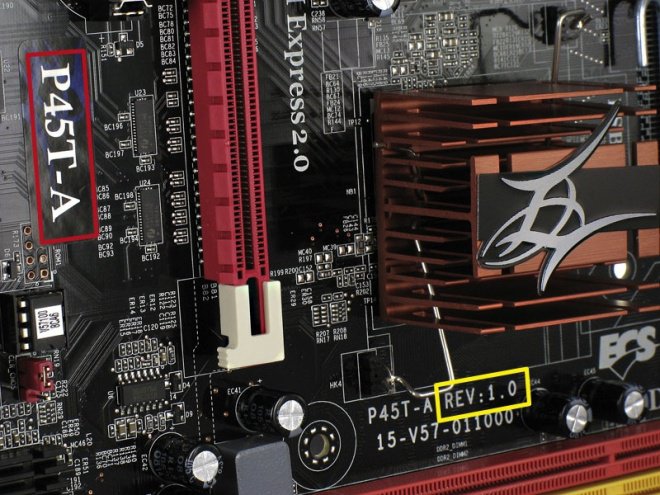
Bir noutbuku yeniləyirsinizsə, yalnız noutbukun makiyaj və dəqiq modelini tapmaq və istehsalçının veb saytına getmək lazımdır.
Hər iki halda, dəstək və ya yükləmə bölməsini axtarmalı və bios və ya firmware axtarmalı və doğru fayl yüklədiyinizə əmin olmalısınız.
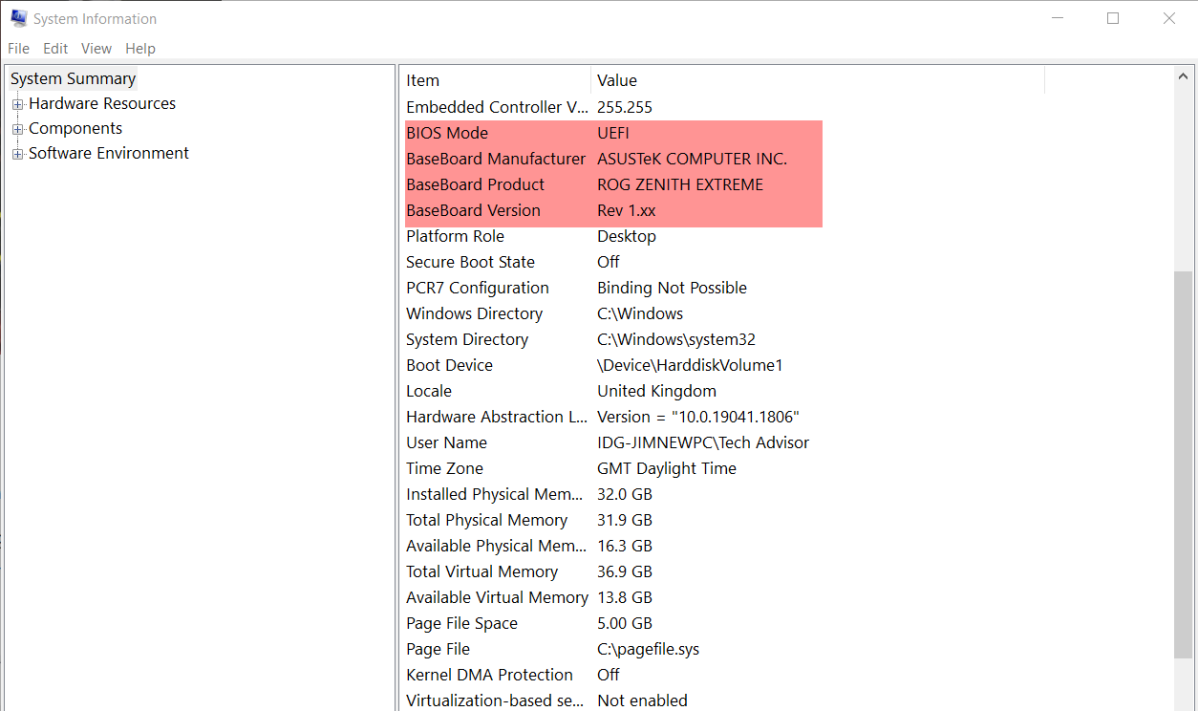
Hansı anakartanızın olduğunu və hansı BIOS versiyasının quraşdırıldığı bir yolun Windows sistemi məlumatlarından istifadə etməkdir.
Run əmr əmrini gətirmək və Msinfo32 yazın və msinfo32 yazın və OK düyməsini basın.
Sistem məlumat pəncərəsi, aşağıda göstərilən birinə bənzər görünəcək. Sistem xülasəsi altında, baza paneli istehsalçısı, məhsul və bios versiyası / tarixini axtarın.
Bəzən, bu vəziyyətdə olduğu kimi, dəqiq versiya göstərilməyib, buna görə versiyasını yoxlamaq üçün yenidən başlatmaq və biosun özünə girmək lazımdır.
Anakartınızın mirasa və ya UEFI-yə təyin olunduğu təqdirdə ‘BIOS rejimi’ altında də görə bilərsiniz. İdeal olaraq, müasir maşınlar üçün UEFI olmalıdır.
Jim Martin / tökmə
Hansı BIOS sənədini dəqiq bildiyinizdən və istehsalçının veb saytından düzgün faylı yüklədikdən sonra hər hansı bir təlimat oxumağa dəyər – yüklənmədən və ya istehsalçının veb saytında özündə – biosunuz üçün dəqiq yeniləmə prosesi haqqında. Fərqlidirlər və yeniləmə prosesini söndürmə prosesinə başlamazdan əvvəl bəzi şeyləri konfiqurasiya etmək lazım ola bilər və sürətli yükləmə rejimləri.
Çox vaxt, yalnız faylları poçt sənədindən çıxarmalı və onları bir USB sürücüsünə kopyalamalısınız.
Windows 10-da biosu yeniləyə bilərəmmi??
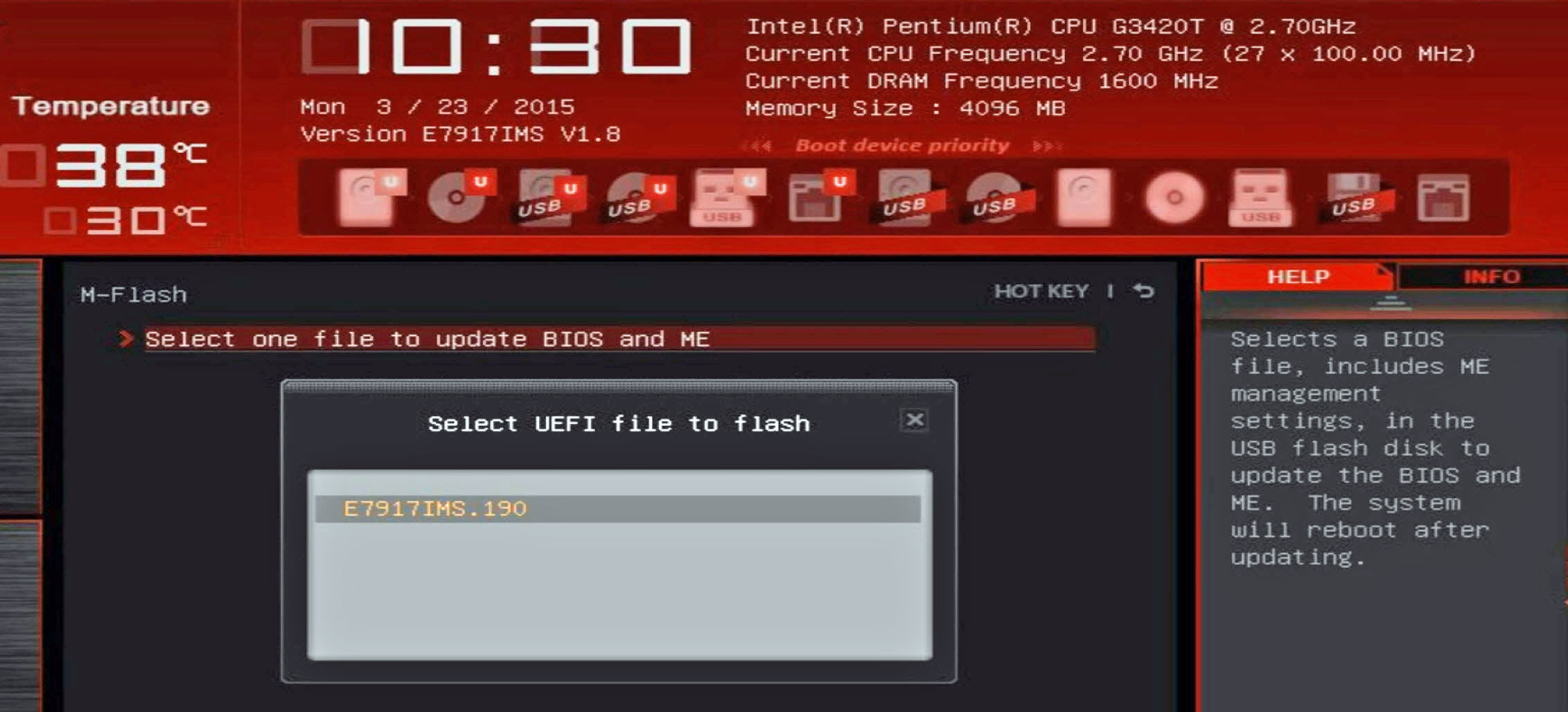
Bir çox anakart üçün Windows 10-dan yeniləyə bilməzsiniz. BIOS-u yenidən başlatmalı və daxil olmalı və “EZ Flash” “M flash” və ya “Q Flash” kimi bir seçim üçün menyunu axtarmalı olacaqsınız. Yalnız USB sürücünüzdən BIOS faylını seçmək üçün ekrandakı təlimatları izləyin.
BIOS-a daxil ola bilmirsinizsə, burada anakartınızın əvəzinə UEFI istifadə edərsə, bəzi əlavə tövsiyələr var.
Bununla birlikdə, anakartanızın və ya laptop istehsalçısının olduğunu görə bilərsiniz edir Biosu yeniləmək üçün bir Windows tətbiqi təklif edin. Bəzi laptop istehsalçıları, o cümlədən Dell, hətta əsas proqram yeniləyicilərində BIOS yeniləmələrini də daxil edəcək, bu halda bu halda onu işlətməli ola bilərsiniz.
Yeniləmədən əvvəl cari BIOS-un ehtiyat nüsxəsini düzəltmək üçün seçimi görsəniz, edin. “Cari BIOS məlumatlarını saxla” xətləri boyunca bir giriş axtarın və onu saxlamaq üçün bir qovluq seçin.
Biosu yeniləmək üçün tətbiqdəki təlimatları izləyin. Onu yüklədiyiniz BIOS sənədinə işarə edə bilərsiniz və ya ən son versiyanı avtomatik olaraq İnternetdən əldə edə bilərsiniz.
Yeniləmənin tərəqqisi göstərilməlidir və bir dəfə tamamlanmağınız və ya effektli dəyişikliklər üçün PC-ni yenidən başlatmaq olmaya bilər və ya olmaya bilər.
BIOS parametrlərini yoxlayın
Sönən vasitə yeniləməni uğurla başa vurduqdan sonra dərhal PC və ya Laptopunuzu yenidən başladın və yeni BIOS ilə işləməyə davam edə bilərsiniz. Ancaq əvvəlcə bəzi şeyləri yoxlamağı məsləhət görürük.
Yükləmə zamanı BIOS-u daxil edin. Tarixi və vaxtın düzgün olmasını təmin etmək üçün əsas parametrləri yoxlayın (i).e. hansı sabit disk bir Windows quraşdırılması üçün əvvəlcə yoxlanılır və hər şeyin düzgün göründüyünə əmin olun. Hər hansı bir problem yaşamasa, inkişaf etmiş parametrlər haqqında çox narahat olmayın. Əvvəlki BIOS parametrlərinizi qeyd etdiniz və ya nə olacağını bilsəydiniz – məsələn, CPU və yaddaş tezlikləri kimi, onları müvafiq olaraq konfiqurasiya edin. Yenidən çıxmadan əvvəl dəyişikliklərinizi saxladığınızdan əmin olun.
Əlaqədar hekayələr
- PC və ya Laptopun parametrlərini dəyişdirmək üçün BIOS-u necə daxil etmək olar
- Ramınızı necə optimallaşdırmaq olar
- Bir sabit disk və ya SSD-ni necə silmək olar